Ablenkende Apps sperren. Sofort. Auf Ihrem iPhone oder dem Ihres Kindes.

Kids Block ist ein denkbar einfacher App-Blocker für iPhone und iPad. Wählen Sie die Apps oder ganzen Kategorien aus, die verschwinden sollen, und sperren Sie sie mit einem Tipp. Stellen Sie eine Erinnerung zum Entsperren ein und sichern Sie alles mit PIN oder Face ID. Privat, auf dem Gerät, ohne Abo.

Privat, auf dem Gerät  ·  Kein Abo  ·  Basiert auf Apple Bildschirmzeit

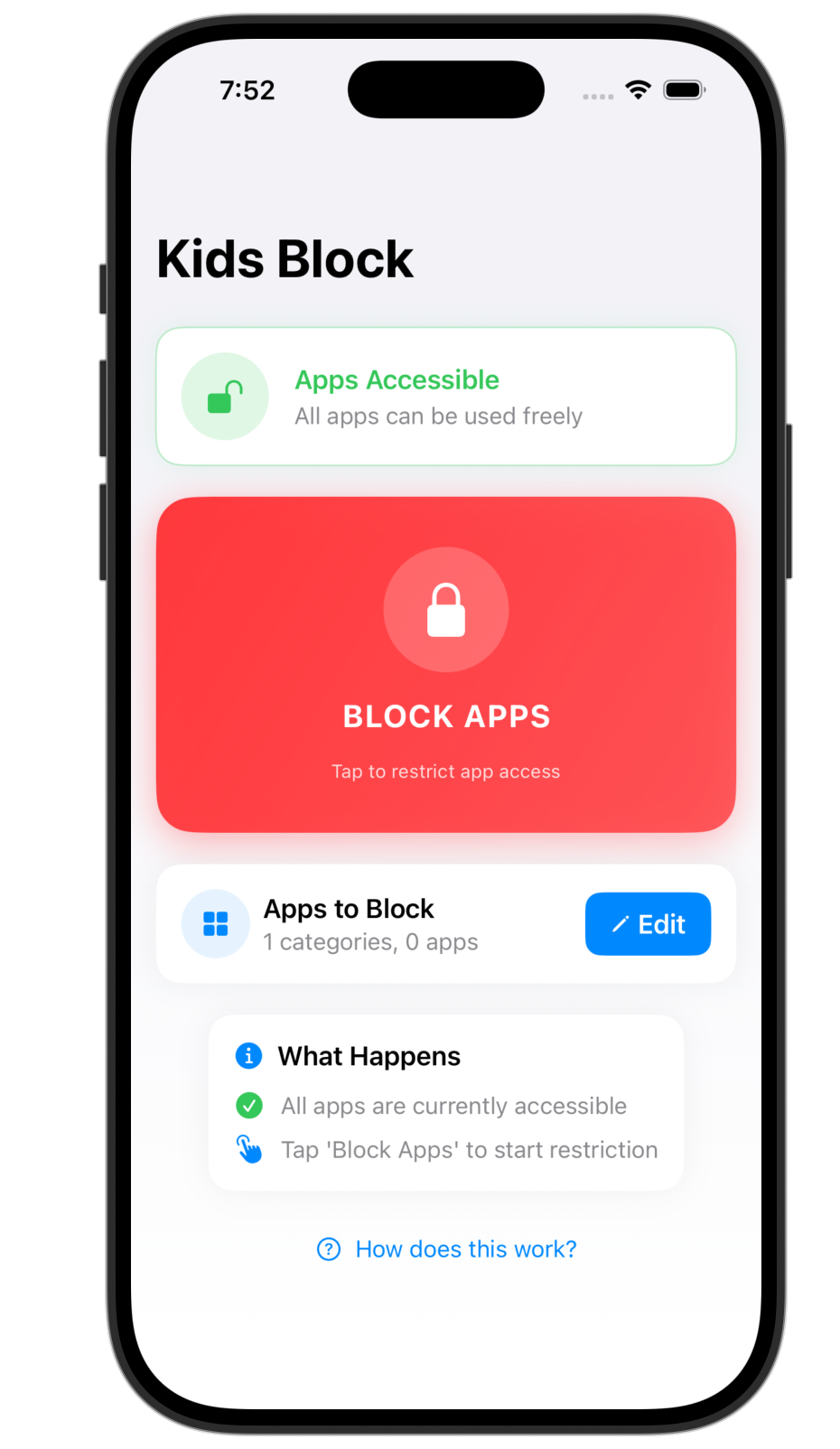
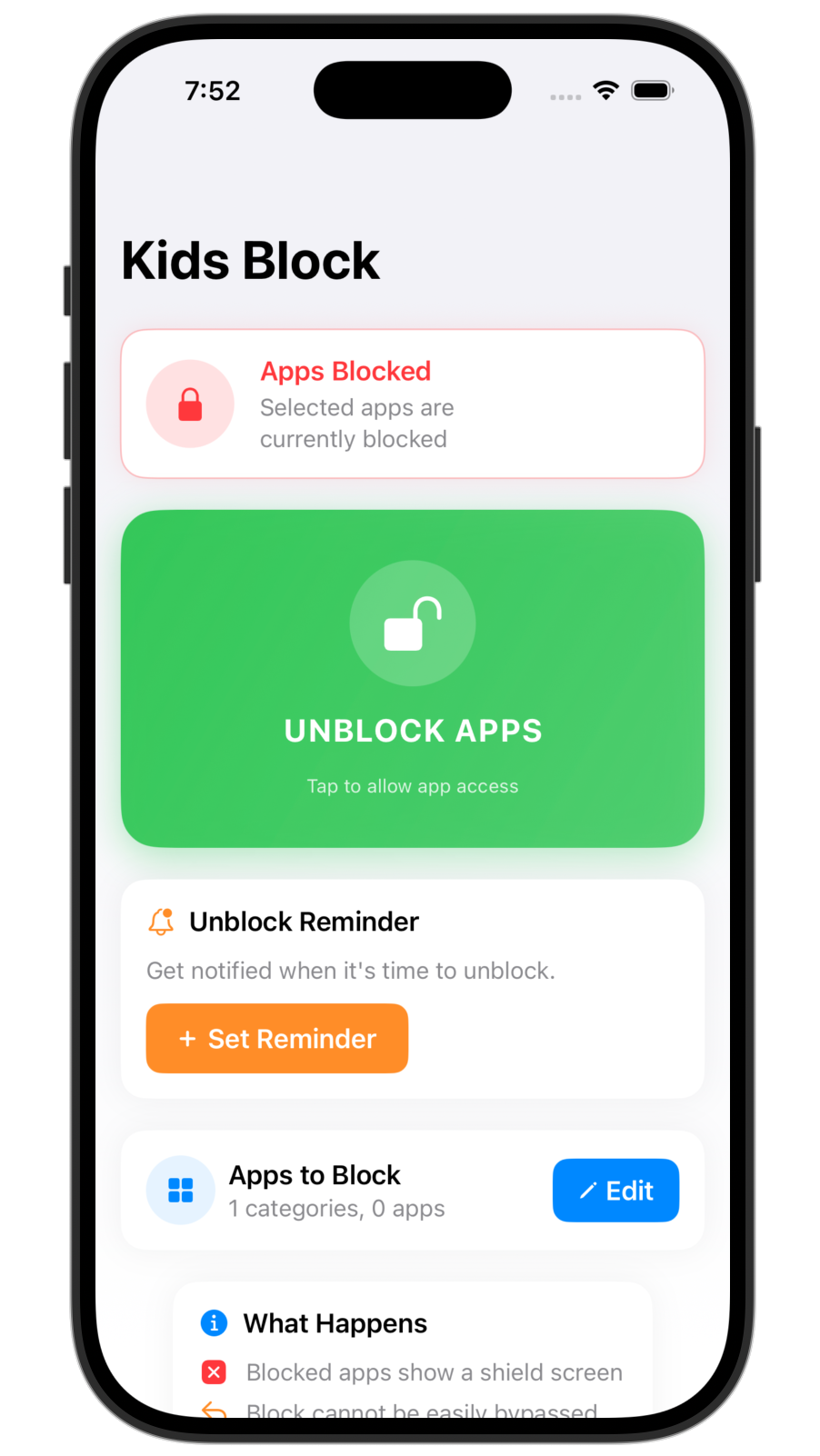
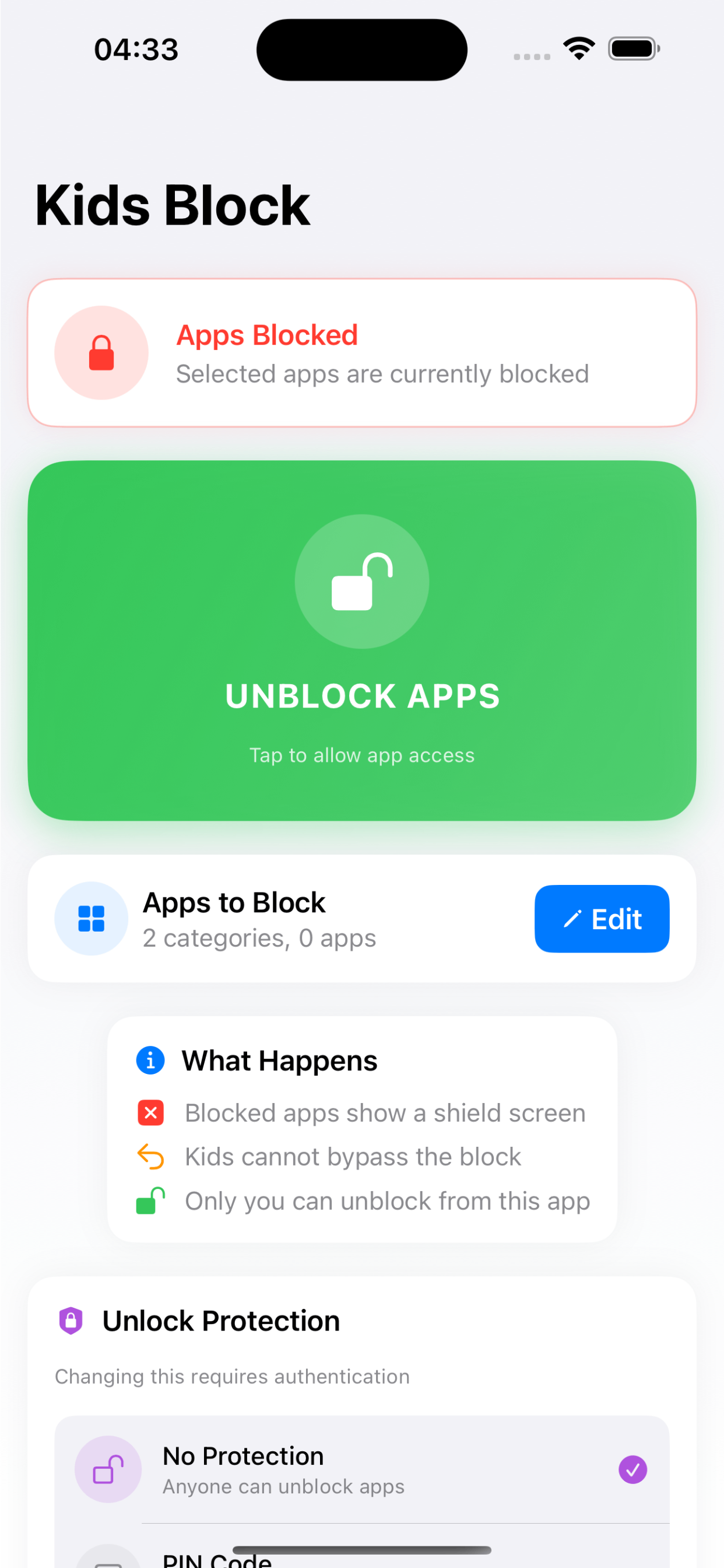
Kids Block Hauptbildschirm mit frei zugänglichen Apps und einem großen roten Button zum Sperren der Apps Kids Block Hauptbildschirm mit gesperrten Apps, einem grünen Button zum Entsperren und einer Entsperr-Erinnerung
So funktioniert es

Drei Tipps bis zum ruhigeren iPhone.

Keine Zeitpläne, keine Dashboards. Wählen Sie aus, was gesperrt werden soll, tippen Sie auf den Button, und die Apps bleiben gesperrt, bis Sie es anders entscheiden.

1

Apps auswählen

Wählen Sie einzelne Apps wie TikTok, Instagram oder YouTube, oder sperren Sie ganze Kategorien wie Soziale Netzwerke, Spiele und Unterhaltung auf einmal.

2

Mit einem Tipp sperren

Tippen Sie auf den großen Sperren-Button. Jede ausgewählte App wird sofort eingeschränkt, auf dem gesamten Gerät.

3

Sie bleiben gesperrt

Wird eine gesperrte App geöffnet, zeigt iOS stattdessen einen Schutzbildschirm. Das bleibt so, bis Sie entsperren oder Ihre Erinnerung sich meldet.

Ein Tipp

Alles sperren, auf einmal.

Kein Herumfummeln an einzelnen Apps bei jedem Mal. Ein Tipp sperrt Ihre gesamte Liste, ein Tipp gibt alles wieder frei. Der Button ist rot, wenn die Apps frei sind, und grün, wenn sie gesperrt sind. So ist der Zustand auf einen Blick klar.

  • Sofort. Sperren und Entsperren wirken auf dem ganzen Gerät, sobald Sie tippen.
  • Schutzbildschirm. Gesperrte Apps öffnen einen System-Schutzbildschirm statt der App, die Sperre hält also wirklich.
  • Bleibt gespeichert. Ihre Auswahl wird gemerkt, morgen erneut zu sperren ist ein einziger Tipp.
Kids Block mit gesperrten Apps, einem grünen Button zum Entsperren und einer aktiven Entsperr-Erinnerung
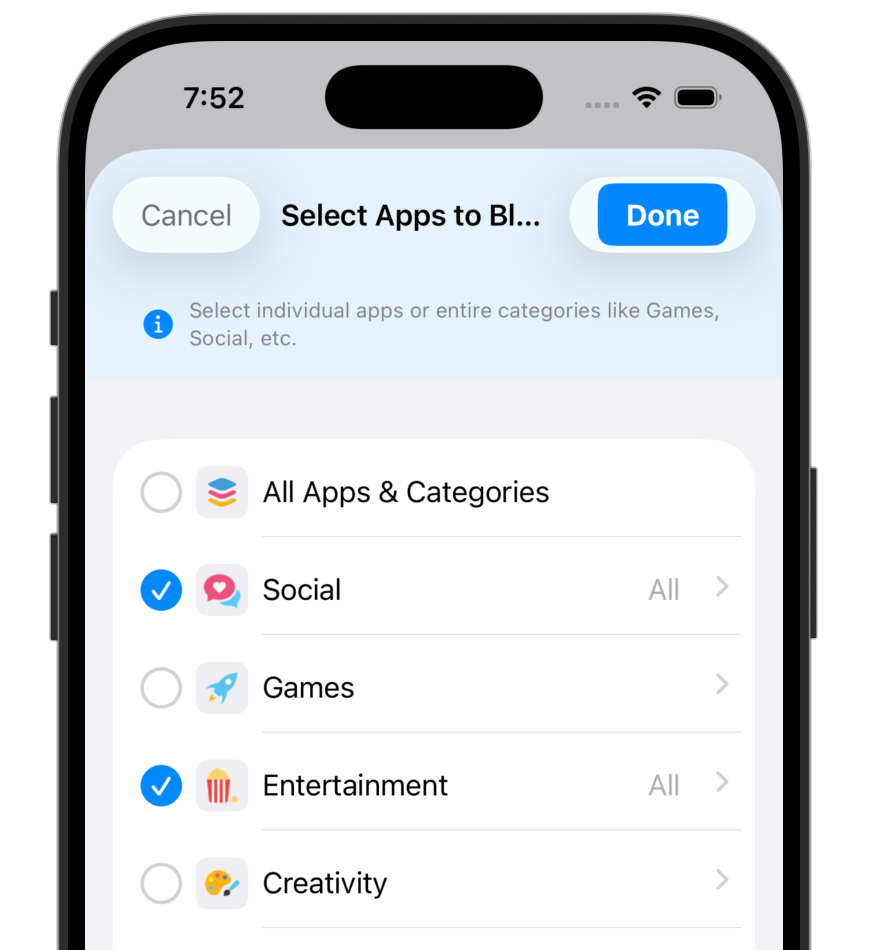
Der Auswahlbildschirm für zu sperrende Apps mit Kategorien wie Soziale Netzwerke, Spiele und Unterhaltung, über Apples App-Auswahl
Apps und Kategorien

Eine App sperren, oder eine ganze Kategorie.

Tippen Sie eine einzelne App an, um nur diese zu sperren, oder wählen Sie eine ganze Kategorie, um alles darin abzudecken, auch später installierte Apps. Verwendet wird Apples eigene App-Auswahl, Ihre komplette App-Liste steht also zur Verfügung.

  • Einzelne Apps. TikTok, Instagram, YouTube, Snapchat, Safari oder jedes Spiel auf dem Gerät.
  • Ganze Kategorien. Soziale Netzwerke, Spiele, Unterhaltung und mehr, alles mit einer Auswahl.
  • Zukunftssicher. Eine gesperrte Kategorie erfasst auch neue Apps, die Ihr Kind später installiert.
So funktioniert die Auswahl
Entsperr-Erinnerungen

Jetzt sperren, später erinnert werden.

Stellen Sie beim Sperren eine Erinnerung ein, und Kids Block meldet sich, wenn es Zeit zum Entsperren ist. Perfekt für 30 Minuten Hausaufgaben, eine konzentrierte Arbeitsphase oder alles bis zum Morgen zu sperren.

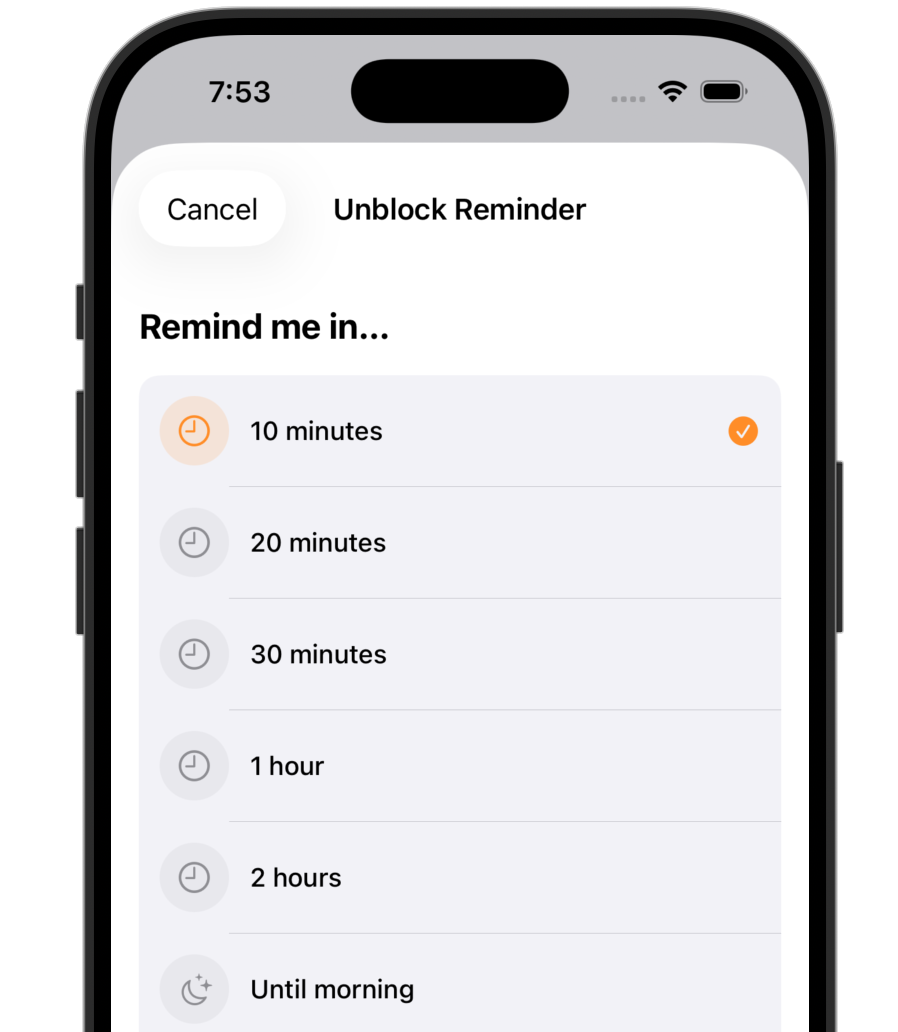
  • Schnelle Voreinstellungen. 10, 20 oder 30 Minuten, 1 Stunde, 2 Stunden oder bis zum Morgen.
  • Eigene Uhrzeit. Wählen Sie eine beliebige Uhrzeit für die Erinnerung.
  • Ein Anstoß, kein Schlupfloch. Die Erinnerung sagt Ihnen, wann es Zeit zum Entsperren ist. Wann es wirklich passiert, entscheiden Sie.
Der Bildschirm für die Entsperr-Erinnerung mit Optionen für 10, 20 und 30 Minuten, 1 Stunde, 2 Stunden und bis zum Morgen
Die Einstellungen für den Entsperrschutz in Kids Block mit den Optionen Kein Schutz, PIN-Code und Face ID
Schutz

Mit PIN oder Face ID absichern.

Aktivieren Sie eine 4-stellige PIN oder Face ID, und die Steuerung ist versiegelt. Entsperren, die App-Liste bearbeiten oder die Schutzmethode ändern erfordert sie, die Sperre lässt sich also nicht einfach nebenbei abschalten.

  • PIN-Code. Ein 4-stelliger Code, den nur Sie kennen, ideal auf dem Gerät Ihres Kindes.
  • Face ID. Ihr Gesicht als Schlüssel auf dem eigenen iPhone, für Fokus ohne Reibung.
  • Reibung mit Absicht. Die kurze Pause vor dem Entsperren reicht oft schon, um das Handy wieder wegzulegen.
Alles auf einen Blick

Fokus-Tool und Kindersicherung, mit einem Tipp.

Sperren und Entsperren mit einem Tipp

Schränken Sie Ihre ganze Liste ein oder geben Sie sie frei, mit einem einzigen Button. Keine Menüs, keine Zeitpläne.

Apps und Kategorien

Sperren Sie eine einzelne App oder eine ganze Kategorie wie Soziale Netzwerke oder Spiele, künftige Installationen inklusive.

Entsperr-Erinnerungen

Von 10 Minuten bis zum Morgen, oder jede eigene Uhrzeit. Jetzt sperren und einen Anstoß bekommen, wenn es Zeit ist.

PIN- und Face-ID-Sperre

Versiegeln Sie die Steuerung, sodass Entsperren eine 4-stellige PIN oder Ihr Gesicht erfordert. Kinder können sie nicht einfach abschalten.

Privat und auf dem Gerät

Basiert auf Apple Bildschirmzeit. Nichts wird erfasst oder irgendwohin gesendet, und es funktioniert ohne Internet.

Einmal zahlen, kein Abo

Ein einmaliger Kauf im App Store. Kein Monatsplan, kein Konto, kein Upselling in der App.

Der Vergleich

Der einfache, private Weg, Apps zu sperren.

Die meisten Blocker verlangen ein Monatsabo und ein Konto. Apple Bildschirmzeit ist gratis, aber umständlich, und ein Kind, das den Code kennt, kann sie abschalten. Kids Block bleibt einfach und ist mit einem Kauf bezahlt.

Funktion Kids Block Abo-Blocker Apple Bildschirmzeit
Apps und ganze Kategorien mit einem Tipp sperren Umständlich
Für Kindersicherung und persönlichen Fokus Meist nur eines von beiden Teilweise
Kein Konto, keine Registrierung Nein
Einmaliger Preis, kein Abo Abo Gratis
Vollständig privat, nichts verlässt das Gerät Oft nicht
PIN- oder Face-ID-Hürde, damit die Sperre nicht nebenbei abgeschaltet wird Teilweise Mit Code abschaltbar
Privat von Grund auf

Was Sie sperren, geht niemanden etwas an.

Nur auf dem Gerät

Kids Block nutzt Apples Bildschirmzeit-Framework und arbeitet lokal. Ihre App-Liste und Einstellungen verlassen das Gerät nie.

Keine Konten, kein Tracking

Keine Registrierung, keine Analytik, keine Werbung, keine Server. Zum Sperren ist keine Internetverbindung nötig, und es gibt nichts, das durchsickern könnte.

Apples eigenes Framework

Basiert auf Family Controls und Managed Settings, demselben System hinter iOS Bildschirmzeit. Sandboxed und über den App Store verteilt.

Anwendungsfälle

Ein Button, viele Gründe.

Ob Sie ein Kind großziehen oder die eigene Aufmerksamkeit bändigen, der Ablauf ist derselbe: auswählen, sperren, durchatmen.

Für Eltern

Bildschirmzeit des Kindes begrenzen

Sperren Sie Spiele und Social-Media-Apps auf dem iPhone oder iPad Ihres Kindes und schützen Sie die Sperre, damit sie nicht rückgängig gemacht werden kann.

Wählen Sie Spiele und Soziale Netzwerke, sperren Sie mit einem Tipp, sichern Sie alles mit einer PIN, die nur Sie kennen.

Für Schüler und Studierende

Lernen ohne Ablenkung

Bringen Sie die Apps zum Schweigen, die Hausaufgaben entgleisen lassen, und lassen Sie eine Erinnerung sie nach der Lernphase zurückbringen.

Wählen Sie TikTok und Instagram, sperren Sie für 30 Minuten, werden Sie erinnert, wenn die Lernzeit vorbei ist.

Für konzentriertes Arbeiten

Schützen Sie Ihren Fokus

Stoppen Sie das Doomscrolling auf dem eigenen iPhone während der Arbeitsblöcke, mit Face ID als einzigem Weg zurück.

Wählen Sie Ihre Ablenkungen, sperren Sie für 2 Stunden, entsperren Sie nur mit Face ID.

Für den Abend

Runterkommen und abschalten

Sperren Sie den ganzen Stapel Unterhaltung und Soziale Netzwerke bis zum Morgen, für einen ruhigeren, bildschirmfreien Abend.

Wählen Sie Unterhaltung und Soziale Netzwerke, sperren Sie bis zum Morgen, wachen Sie auf mit klarem Kopf.

FAQ

Fragen, beantwortet.

Was ist Kids Block?

Kids Block ist ein App-Blocker für iPhone und iPad. Sie wählen, welche Apps oder Kategorien eingeschränkt werden sollen, und sperren sie dann mit einem Tipp. Gesperrte Apps zeigen einen Schutzbildschirm, bis Sie entsperren. Nutzen Sie die App als Kindersicherung auf dem Gerät Ihres Kindes oder als Fokus-Tool auf dem eigenen iPhone.

Braucht Kids Block ein Abo?

Nein. Kids Block ist ein einmaliger Kauf im App Store. Es gibt kein Abo, kein Konto und kein Upselling in der App. Sie zahlen einmal, und alle Funktionen sind freigeschaltet.

Kann mein Kind die Sperre einfach abschalten?

Sie können die Steuerung mit einer 4-stelligen PIN oder Face ID sichern. Bei aktivem Schutz erfordern das Entsperren, das Bearbeiten der App-Liste und das Ändern der Einstellungen die PIN oder Ihr Gesicht. Ein Kind kann die Sperre also nicht einfach ausschalten.

Sind meine Daten privat?

Ja. Kids Block basiert auf Apples Bildschirmzeit-Framework (Family Controls) und läuft vollständig auf dem Gerät. Die App erfasst keine persönlichen Daten, enthält keine Analytik, Werbung oder Tracker, benötigt kein Konto und funktioniert ohne Internetverbindung.

Welche Apps kann ich sperren?

Sie können einzelne Apps wie TikTok, Instagram, YouTube, Snapchat oder jedes Spiel sperren, und Sie können ganze Kategorien wie Soziale Netzwerke, Spiele und Unterhaltung mit einer einzigen Auswahl sperren. Die Auswahl nutzt Apples eigene App-Auswahl.

Ist es eine gute Alternative zu Opal, Freedom oder Qustodio?

Wenn Sie einen einfachen, privaten App-Blocker ohne Abo möchten, ja. Kids Block konzentriert sich auf Sperren mit einem Tipp, Entsperr-Erinnerungen und Schutz per PIN oder Face ID, funktioniert als Kindersicherung und als persönliches Fokus-Tool und ist ein einmaliger Kauf statt eines laufenden Abos.

Funktioniert es auf dem iPad?

Ja. Kids Block läuft auf iPhone und iPad mit iOS oder iPadOS 16 oder neuer.

Holen Sie sich das Handy zurück. Ein Tipp nach dem anderen.

Im App Store laden