Bloquez les apps distrayantes. Instantanément. Sur votre téléphone, ou celui de votre enfant.

Kids Block est un bloqueur d'apps ultra simple pour iPhone et iPad. Choisissez les apps ou les catégories entières à faire disparaître, puis bloquez-les d'un seul toucher. Définissez un rappel pour débloquer, et verrouillez le tout derrière un code PIN ou Face ID. Privé, sur l'appareil, sans abonnement.

Privé, sur l'appareil  ·  Sans abonnement  ·  Basé sur Temps d'écran d'Apple

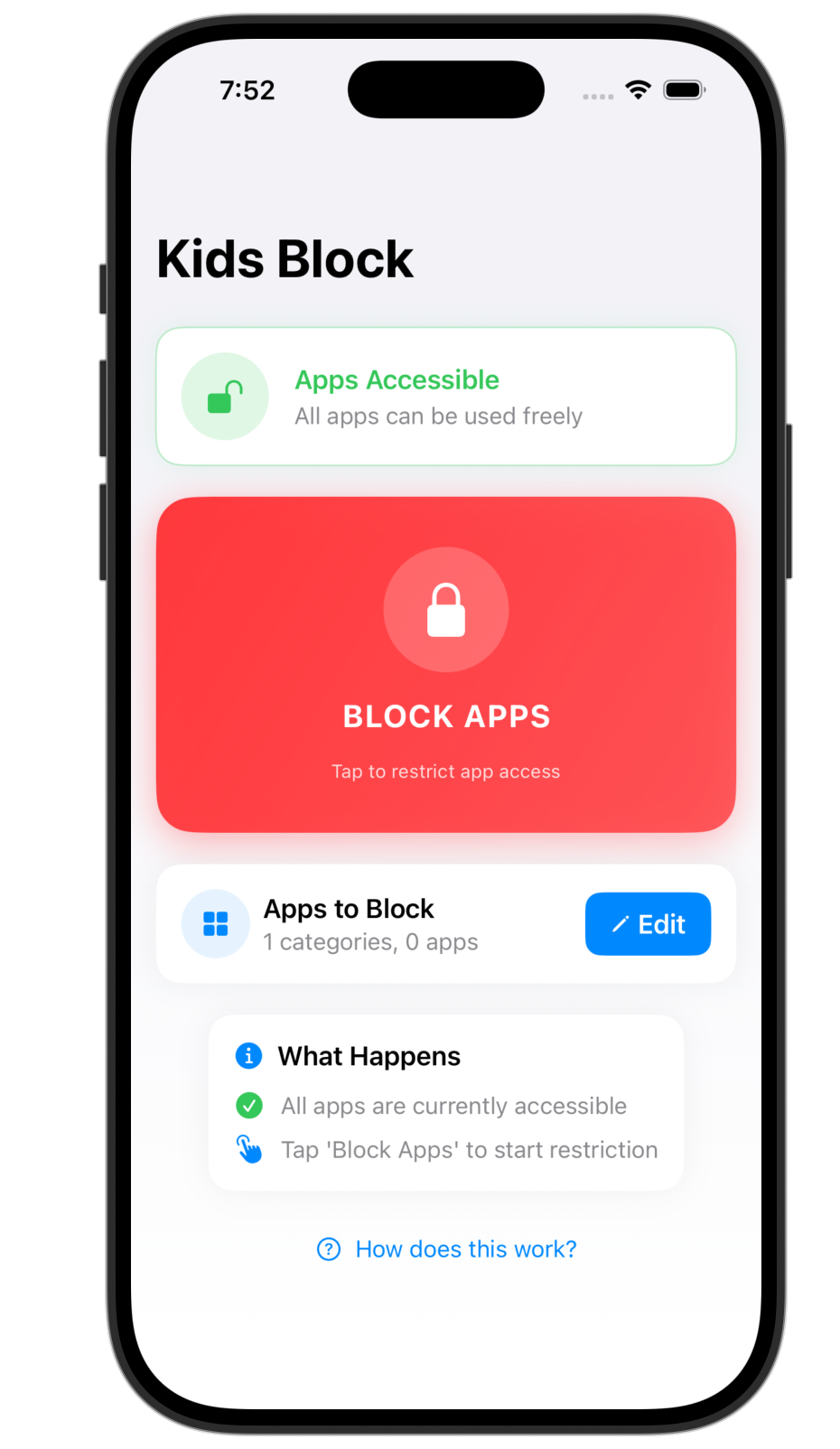
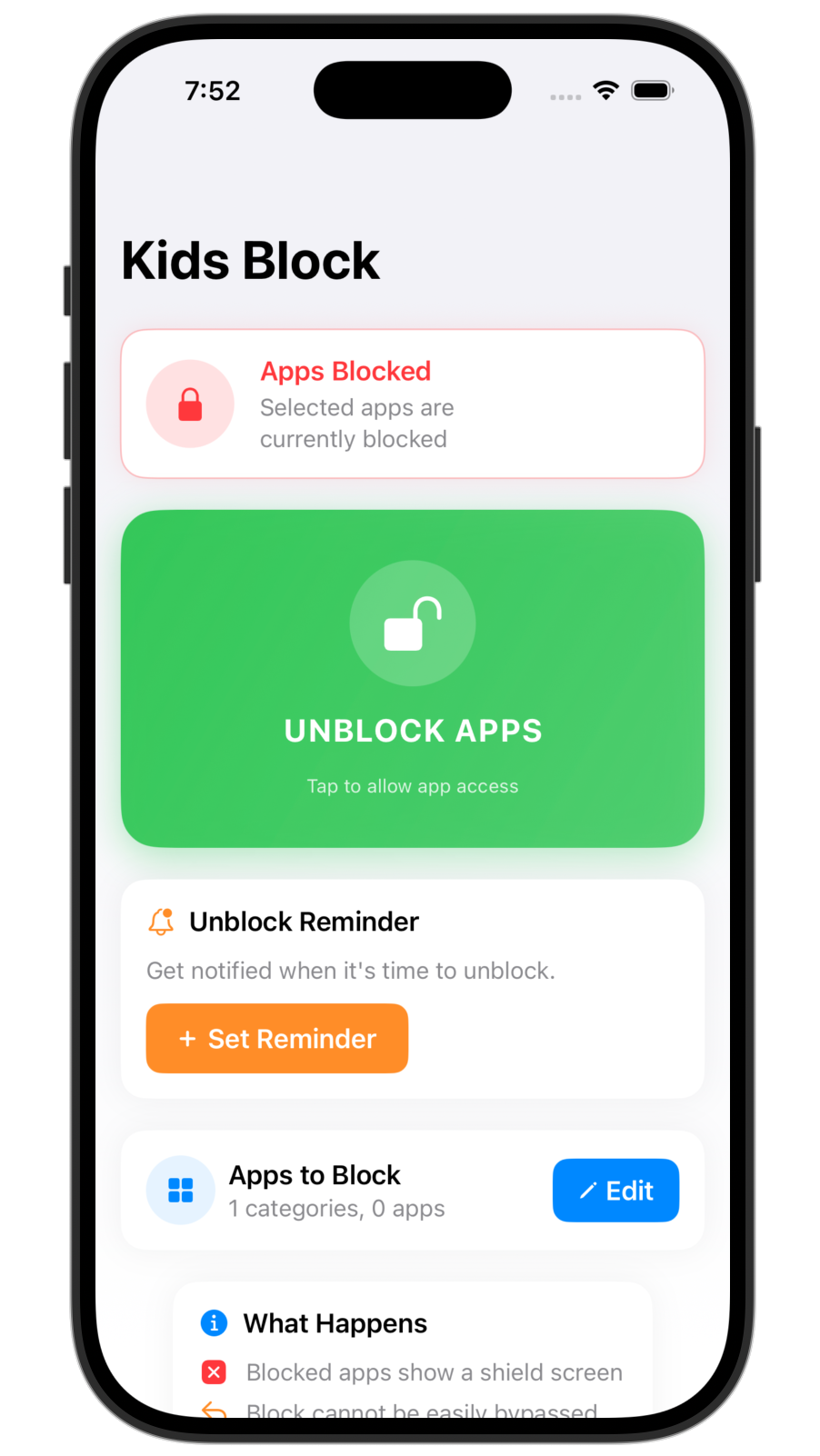
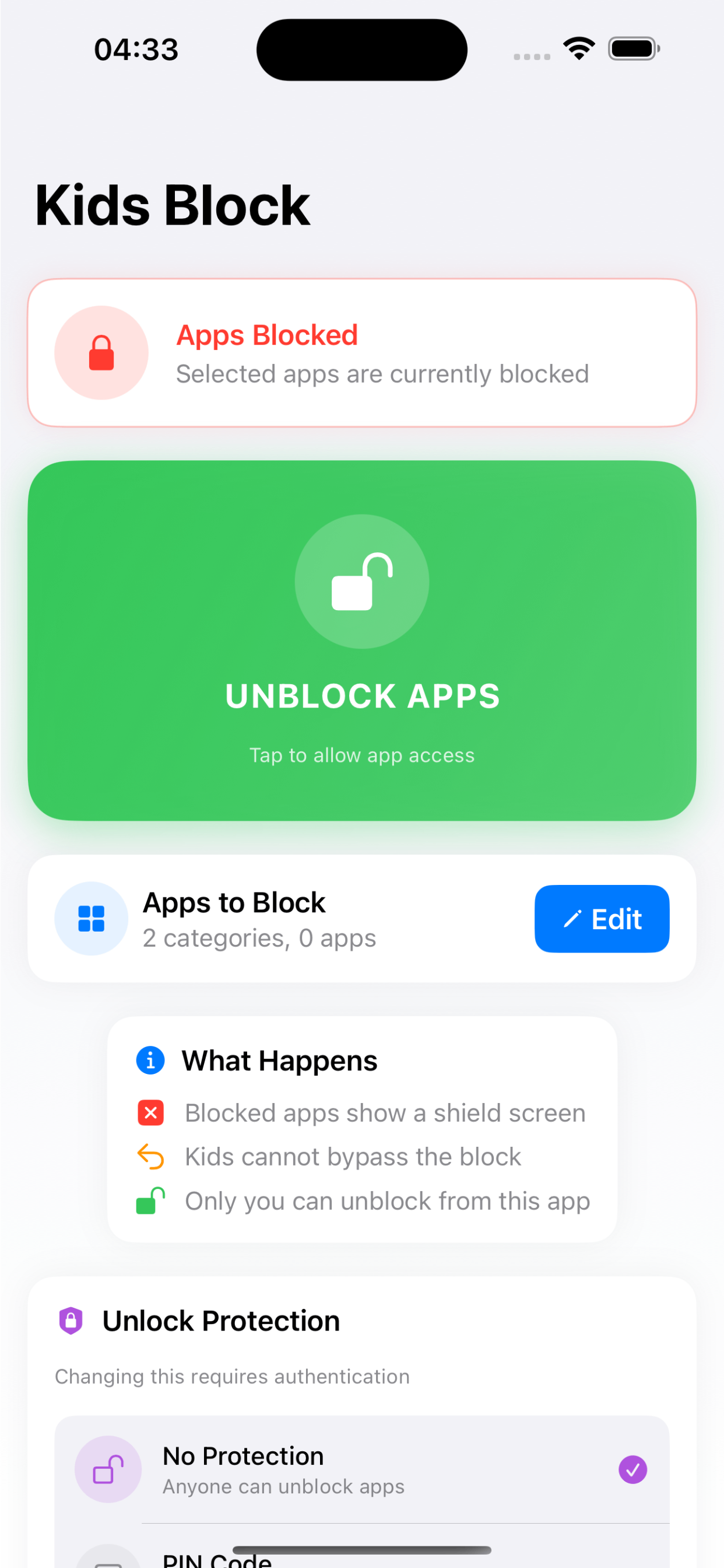
Écran principal de Kids Block avec toutes les apps accessibles et un grand bouton rouge Bloquer les apps Écran principal de Kids Block avec les apps bloquées, un bouton vert Débloquer les apps et un rappel de déblocage
Fonctionnement

Trois touchers pour un téléphone plus calme.

Pas de plannings à créer, pas de tableaux de bord à apprendre. Choisissez quoi bloquer, touchez le bouton, et les apps restent verrouillées jusqu'à ce que vous en décidiez autrement.

1

Choisissez les apps

Choisissez des apps individuelles comme TikTok, Instagram ou YouTube, ou bloquez des catégories entières comme Réseaux sociaux, Jeux et Divertissement d'un coup.

2

Touchez pour bloquer

Appuyez sur le grand bouton Bloquer. Chaque app sélectionnée est restreinte instantanément, sur tout l'appareil.

3

Elles restent bloquées

Ouvrez une app bloquée et iOS affiche un écran de protection à la place. Cela reste ainsi jusqu'à ce que vous débloquiez, ou que votre rappel se déclenche.

Un toucher

Bloquez tout, d'un seul coup.

Plus de réglages app par app à chaque fois. Un toucher bloque toute votre liste, et un toucher la libère. Le bouton devient rouge quand les apps sont libres et vert quand elles sont bloquées, l'état est donc évident au premier regard.

  • Instantané. Le blocage et le déblocage s'appliquent sur tout l'appareil dès que vous touchez.
  • Écran de protection. Les apps bloquées s'ouvrent sur un écran de protection du système, pas sur l'app, le blocage tient donc vraiment.
  • Ça reste en place. Votre sélection est mémorisée, rebloquer demain ne prend donc qu'un seul toucher.
Kids Block montrant les apps bloquées, avec un bouton vert Débloquer les apps et un rappel de déblocage actif
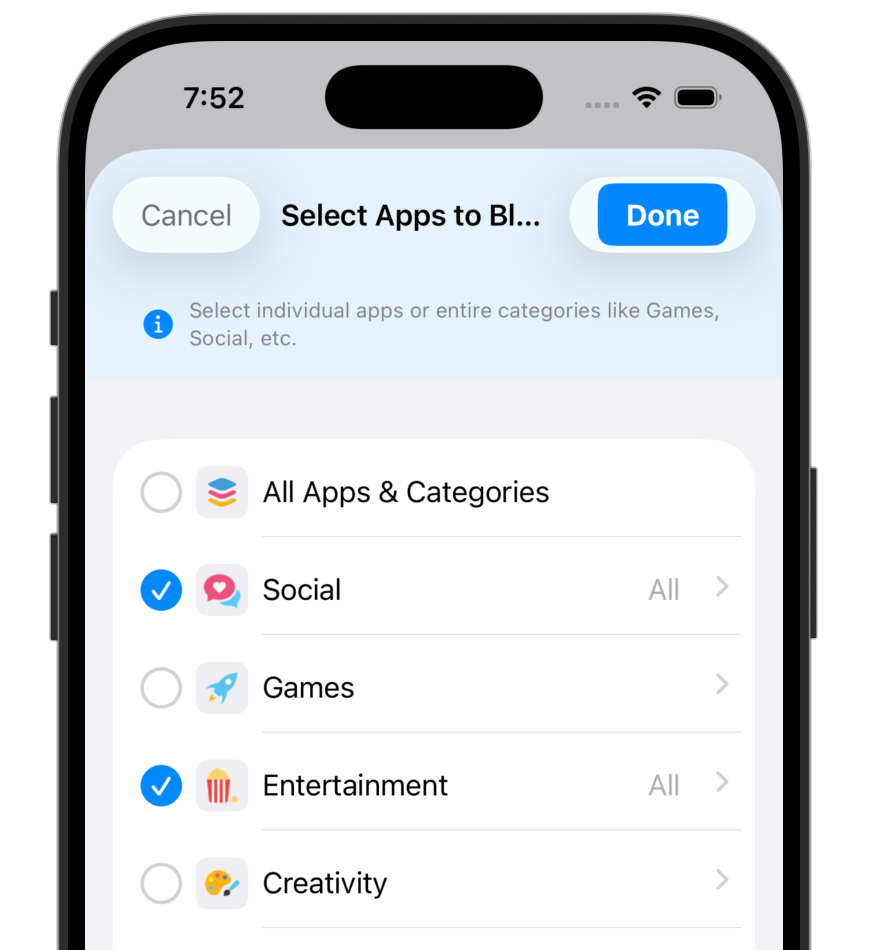
L'écran Sélectionner les apps à bloquer avec des catégories comme Réseaux sociaux, Jeux et Divertissement, via le sélecteur d'apps d'Apple
Apps et catégories

Bloquez une app, ou une catégorie entière.

Touchez une seule app pour ne bloquer que celle-ci, ou choisissez une catégorie entière pour couvrir tout ce qu'elle contient, y compris les apps installées plus tard. Le sélecteur d'apps d'Apple est utilisé, votre liste complète d'apps est donc disponible.

  • Apps individuelles. TikTok, Instagram, YouTube, Snapchat, Safari ou n'importe quel jeu sur l'appareil.
  • Catégories entières. Réseaux sociaux, Jeux, Divertissement et plus encore, en un seul choix.
  • Paré pour l'avenir. Une catégorie bloquée couvre aussi les nouvelles apps que votre enfant installe plus tard.
Comment fonctionne la sélection
Rappels de déblocage

Bloquez maintenant, soyez rappelé plus tard.

Définissez un rappel au moment du blocage, et Kids Block vous prévient quand il est temps de débloquer. Parfait pour un sprint de devoirs de 30 minutes, une session de travail concentré, ou tout bloquer jusqu'au matin.

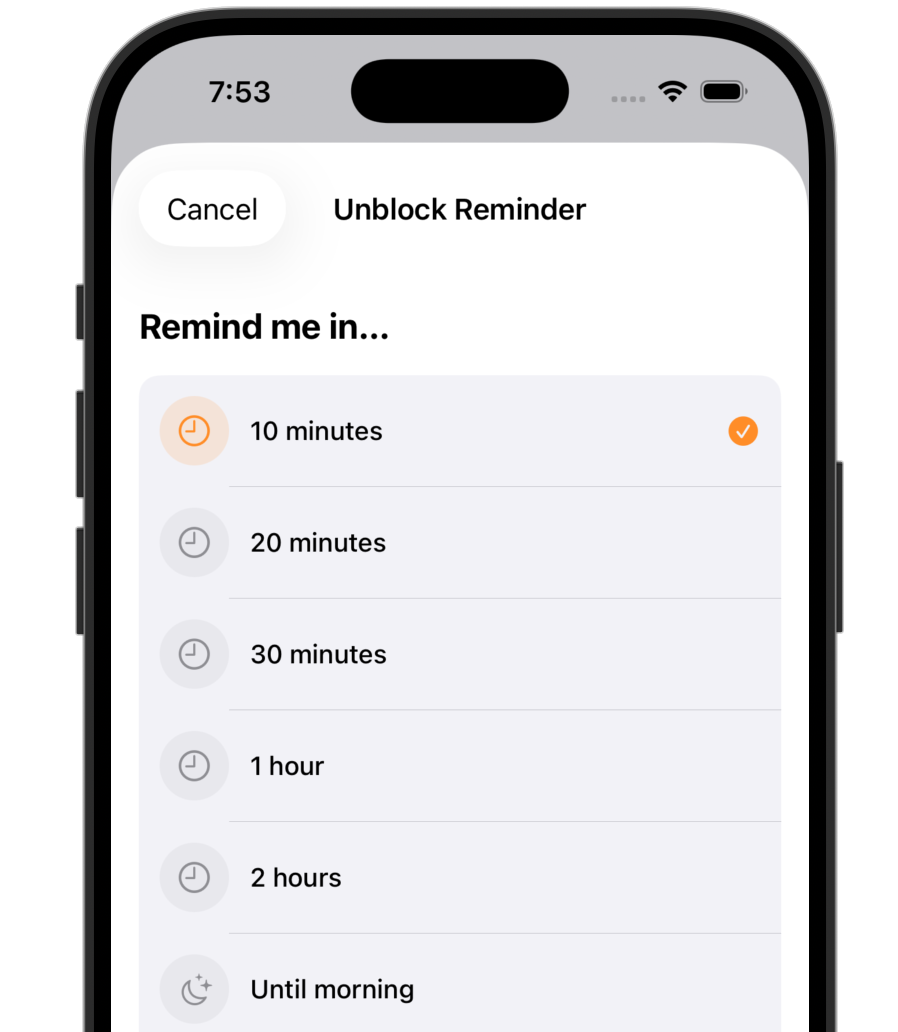
  • Préréglages rapides. 10, 20 ou 30 minutes, 1 heure, 2 heures, ou jusqu'au matin.
  • Heure personnalisée. Choisissez n'importe quelle heure de la journée pour être rappelé.
  • Un coup de pouce, pas une faille. Le rappel vous dit quand débloquer, vous gardez le contrôle du moment où cela se produit vraiment.
L'écran Rappel de déblocage avec des options pour 10, 20 et 30 minutes, 1 heure, 2 heures et jusqu'au matin
Réglages de protection de déverrouillage de Kids Block proposant Aucune protection, Code PIN et Face ID
Protection

Verrouillez avec un code PIN ou Face ID.

Activez un code PIN à 4 chiffres ou Face ID et les commandes sont scellées. Débloquer, modifier la liste d'apps ou changer la méthode de protection l'exigent, le blocage ne peut donc pas être désactivé à la légère.

  • Code PIN. Un code à 4 chiffres que vous seul connaissez, idéal sur l'appareil d'un enfant.
  • Face ID. Utilisez votre visage comme clé sur votre propre téléphone pour une concentration sans friction.
  • La friction par conception. La pause avant le déblocage suffit souvent à faire reposer le téléphone.
Tout ce qu'il fait

Un outil de concentration et un contrôle parental, en un toucher.

Blocage et déblocage en un toucher

Restreignez toute votre liste, ou libérez-la, avec un seul bouton. Pas de menus, pas de plannings à entretenir.

Apps et catégories

Bloquez une seule app ou une catégorie entière comme Réseaux sociaux ou Jeux, futures installations comprises.

Rappels de déblocage

De 10 minutes à jusqu'au matin, ou toute heure personnalisée. Bloquez maintenant et recevez un rappel le moment venu.

Verrouillage par PIN et Face ID

Scellez les commandes : débloquer exige un code PIN à 4 chiffres ou votre visage. Les enfants ne peuvent pas simplement le désactiver.

Privé et sur l'appareil

Basé sur Temps d'écran d'Apple. Rien n'est collecté ni envoyé nulle part, et cela fonctionne sans internet.

Payez une fois, sans abonnement

Un achat unique sur l'App Store. Pas de forfait mensuel, pas de compte, pas de vente additionnelle dans l'app.

Comparatif

La façon simple et privée de bloquer des apps.

La plupart des bloqueurs exigent un abonnement mensuel et un compte. Temps d'écran d'Apple est gratuit mais laborieux, et un enfant qui connaît le code peut le désactiver. Kids Block reste simple et se paie une seule fois.

Fonctionnalité Kids Block Bloqueurs à abonnement Temps d'écran d'Apple
Bloquer apps et catégories entières en un toucher Laborieux
Convient au contrôle parental et à la concentration personnelle Souvent l'un ou l'autre Partiellement
Sans compte ni inscription Non
Prix unique, sans abonnement Abonnement Gratuit
Entièrement privé, rien ne quitte votre appareil Souvent non
Friction par code PIN ou Face ID pour éviter la désactivation facile Partiellement Le code peut le désactiver
Privé par conception

Ce que vous bloquez ne regarde que vous.

Sur l'appareil uniquement

Kids Block utilise le framework Temps d'écran d'Apple pour faire son travail localement. Votre liste d'apps et vos réglages ne quittent jamais l'appareil.

Sans compte, sans traçage

Pas d'inscription, pas de statistiques, pas de pubs, pas de serveurs. Aucune connexion internet n'est nécessaire pour bloquer, et rien ne peut fuiter.

Le framework d'Apple lui-même

Basé sur Family Controls et Managed Settings, le même système qui alimente Temps d'écran d'iOS. Sandboxé et distribué via l'App Store.

Cas d'usage

Un bouton, de nombreuses raisons.

Que vous éleviez un enfant ou dressiez votre propre attention, le déroulé est le même : choisir, bloquer, respirer.

Pour les parents

Limiter le temps d'écran d'un enfant

Bloquez les jeux et les apps sociales sur l'iPhone ou l'iPad de votre enfant, et protégez le tout pour qu'il ne puisse pas revenir en arrière.

Choisissez Jeux et Réseaux sociaux, bloquez d'un toucher, verrouillez derrière un code PIN que vous seul connaissez.

Pour les étudiants

Étudier sans tentation

Faites taire les apps qui font dérailler les devoirs, puis laissez un rappel les ramener après la session.

Choisissez TikTok et Instagram, bloquez pendant 30 minutes, soyez rappelé à la fin du temps d'étude.

Pour le travail profond

Protégez votre concentration

Coupez le défilement sans fin sur votre propre téléphone pendant les plages de travail, avec Face ID comme seul moyen de revenir.

Choisissez vos distractions, bloquez pendant 2 heures, déverrouillez uniquement avec Face ID.

Pour le coucher

Déconnexion et détox

Bloquez tout le lot Divertissement et Réseaux sociaux jusqu'au matin pour une soirée plus calme, sans écran.

Choisissez Divertissement et Réseaux sociaux, bloquez jusqu'au matin, réveillez-vous l'esprit clair.

FAQ

Vos questions, nos réponses.

Qu'est-ce que Kids Block ?

Kids Block est un bloqueur d'apps pour iPhone et iPad. Vous choisissez les apps ou les catégories à restreindre, puis vous les bloquez d'un seul toucher. Les apps bloquées affichent un écran de protection jusqu'au déblocage. Utilisez-le comme contrôle parental sur l'appareil d'un enfant, ou comme outil de concentration sur votre propre téléphone.

Kids Block nécessite-t-il un abonnement ?

Non. Kids Block est un achat unique sur l'App Store. Pas d'abonnement, pas de compte, pas de vente additionnelle dans l'app. Vous payez une fois et toutes les fonctionnalités sont débloquées.

Mon enfant peut-il simplement désactiver le blocage ?

Vous pouvez verrouiller les commandes derrière un code PIN à 4 chiffres ou Face ID. Avec la protection activée, débloquer, modifier la liste d'apps ou changer les réglages exigent le code PIN ou votre visage, un enfant ne peut donc pas simplement le désactiver.

Mes données sont-elles privées ?

Oui. Kids Block repose sur le framework Temps d'écran (Family Controls) d'Apple et fonctionne entièrement sur l'appareil. Il ne collecte aucune donnée personnelle, ne contient ni statistiques, ni publicités, ni traceurs, n'exige aucun compte et fonctionne sans connexion internet.

Quelles apps puis-je bloquer ?

Vous pouvez bloquer des apps individuelles comme TikTok, Instagram, YouTube, Snapchat ou n'importe quel jeu, et vous pouvez bloquer des catégories entières comme Réseaux sociaux, Jeux et Divertissement en un seul choix. La sélection utilise le sélecteur d'apps d'Apple lui-même.

Est-ce une bonne alternative à Opal, Freedom ou Qustodio ?

Si vous cherchez un bloqueur d'apps simple et privé sans abonnement, oui. Kids Block mise sur le blocage en un toucher, les rappels de déblocage et la protection par code PIN ou Face ID, il convient aussi bien au contrôle parental qu'à la concentration personnelle, et c'est un achat unique plutôt qu'un forfait récurrent.

Fonctionne-t-il sur iPad ?

Oui. Kids Block fonctionne sur iPhone et iPad avec iOS ou iPadOS 16 ou version ultérieure.

Reprenez le téléphone. Un toucher à la fois.

Télécharger dans l'App Store