Estä häiritsevät sovellukset. Heti. Omassa tai lapsesi puhelimessa.

Kids Block on äärimmäisen yksinkertainen sovellusten estäjä iPhonelle ja iPadille. Valitse sovellukset tai kokonaiset kategoriat, joista haluat eroon, ja estä ne yhdellä napautuksella. Aseta muistutus eston poistoon ja lukitse kaikki PIN-koodilla tai Face ID:llä. Yksityinen, toimii laitteella, ei tilausta.

Yksityinen, toimii laitteella  ·  Ei tilausta  ·  Rakennettu Applen Ruutuajan päälle

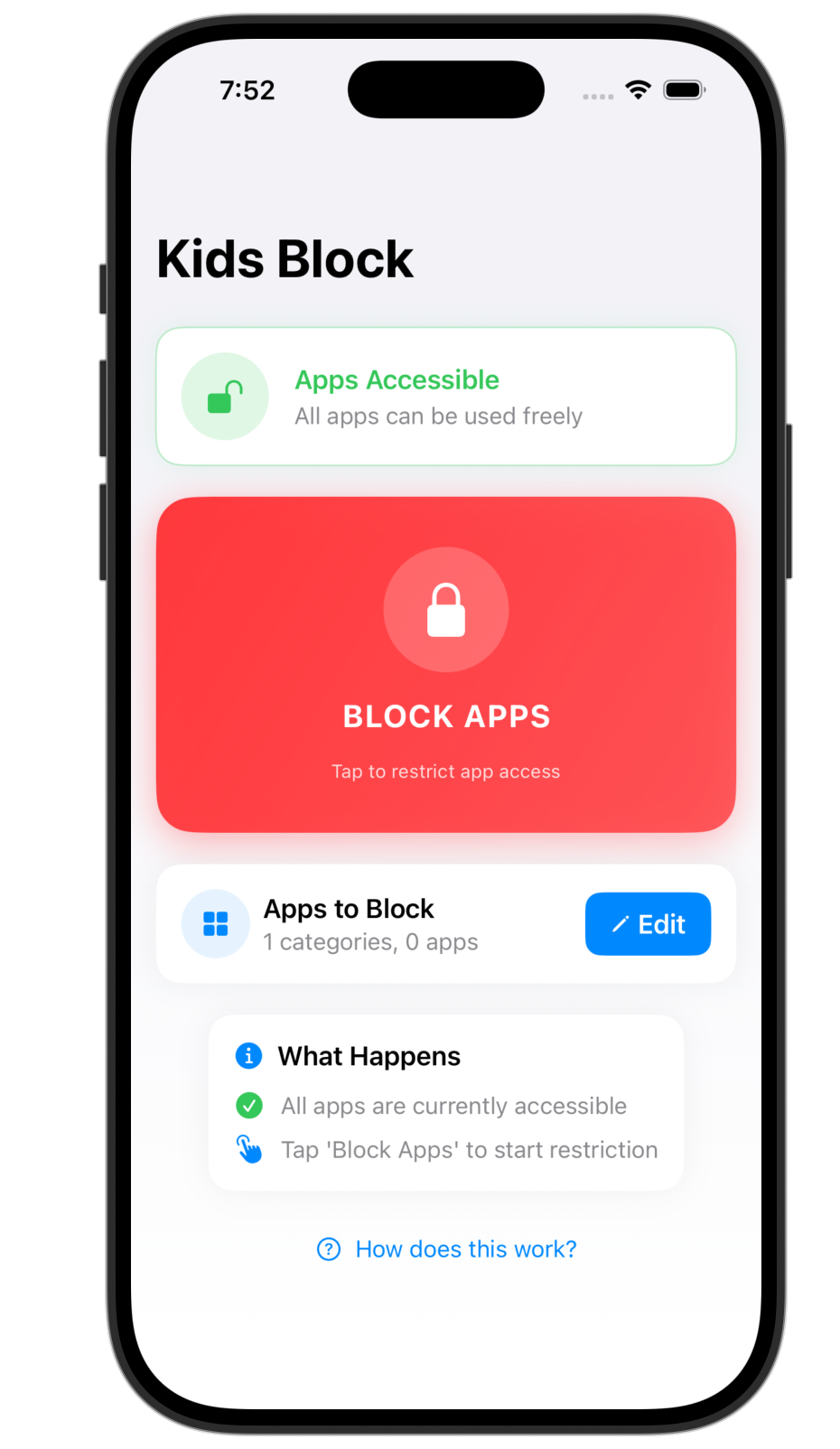
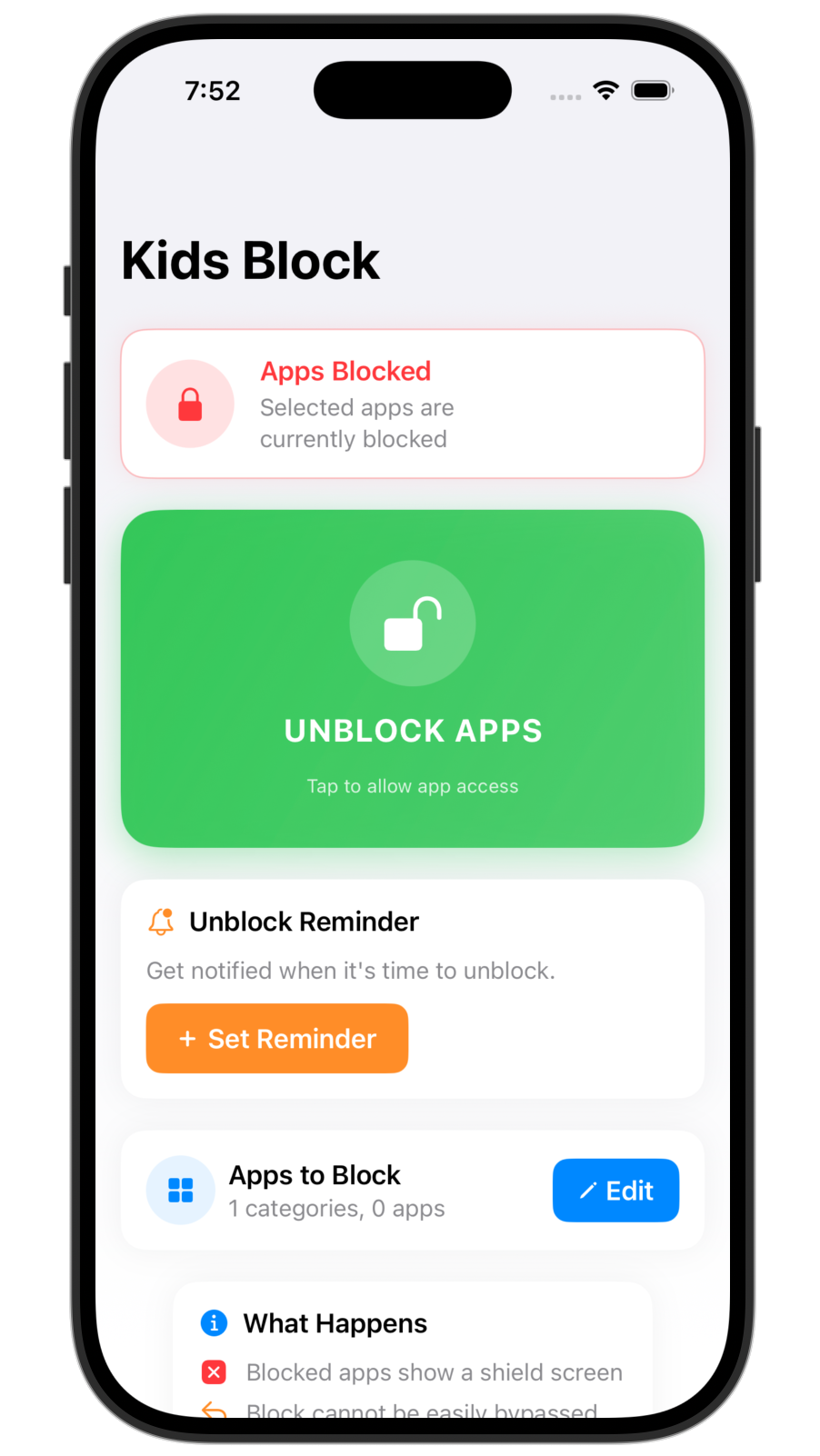
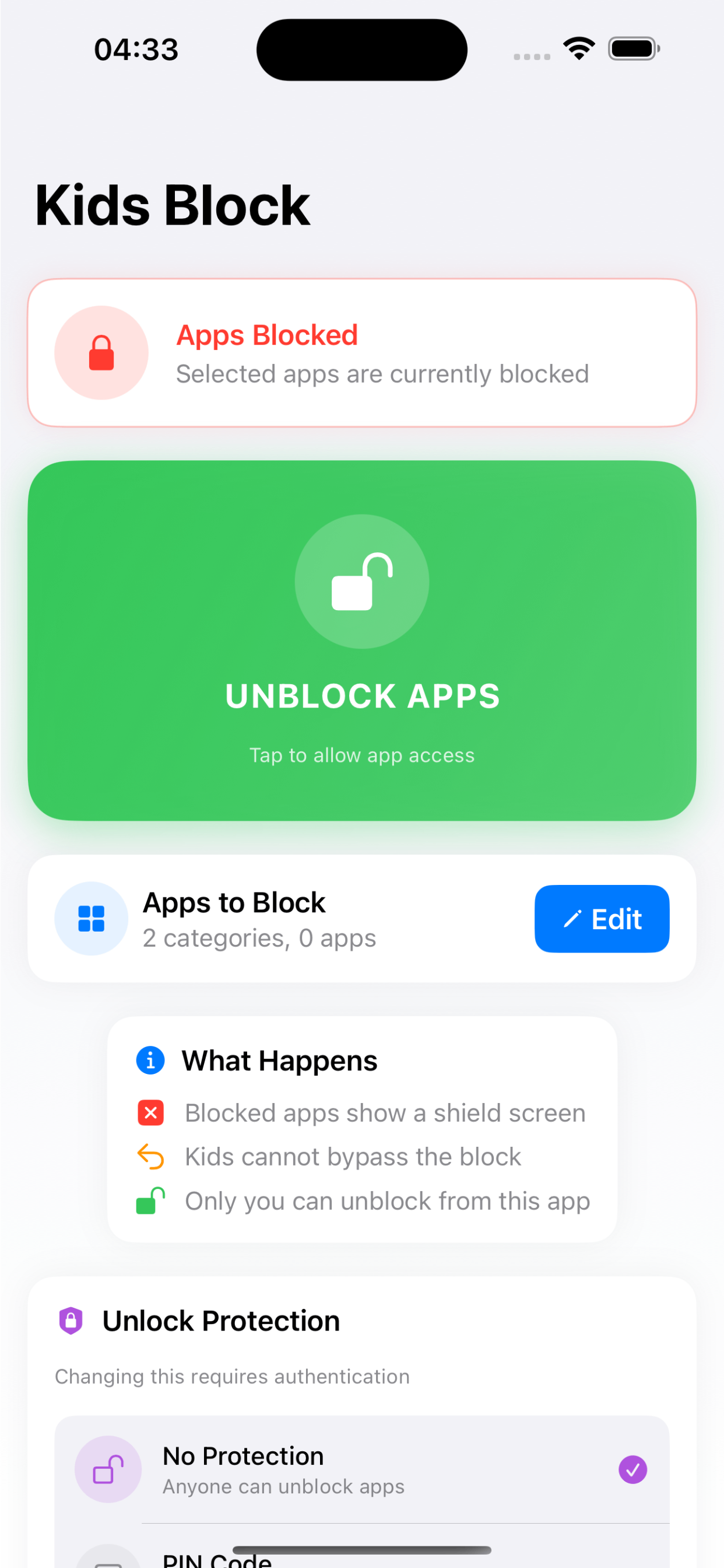
Kids Blockin päänäkymä, jossa kaikki sovellukset ovat käytettävissä ja suuri punainen Estä sovellukset -painike Kids Blockin päänäkymä, jossa sovellukset on estetty, vihreä Poista esto -painike ja muistutus eston poistoon
Näin se toimii

Kolme napautusta rauhallisempaan puhelimeen.

Ei aikatauluja rakennettavaksi, ei hallintapaneeleja opeteltavaksi. Valitse mitä estetään, napauta painiketta, ja sovellukset pysyvät lukittuina, kunnes toisin päätät.

1

Valitse sovellukset

Valitse yksittäiset sovellukset, kuten TikTok, Instagram tai YouTube, tai estä kokonaiset kategoriat, kuten some, pelit ja viihde, kerralla.

2

Napauta estoa

Paina suurta Estä-painiketta. Jokainen valittu sovellus rajoitetaan välittömästi koko laitteessa.

3

Esto pysyy voimassa

Kun estettyä sovellusta avataan, iOS näyttää sen sijaan suojanäytön. Näin pysyy, kunnes poistat eston tai muistutuksesi laukeaa.

Yksi napautus

Estä kaikki kerralla.

Ei sovelluskohtaista säätöä joka kerta. Yksi napautus estää koko listasi, ja yksi napautus tuo kaiken takaisin. Painike on punainen, kun sovellukset ovat vapaana, ja vihreä, kun ne on estetty, joten tilanne näkyy yhdellä silmäyksellä.

  • Välitön. Esto ja eston poisto tulevat voimaan koko laitteessa heti, kun napautat.
  • Suojanäyttö. Estetyt sovellukset avautuvat järjestelmän suojanäyttöön, eivät itse sovellukseen, joten esto todella pitää.
  • Valinta säilyy. Valintasi muistetaan, joten huomenna esto on taas vain yhden napautuksen päässä.
Kids Block, jossa sovellukset on estetty, vihreä Poista esto -painike ja aktiivinen muistutus eston poistoon
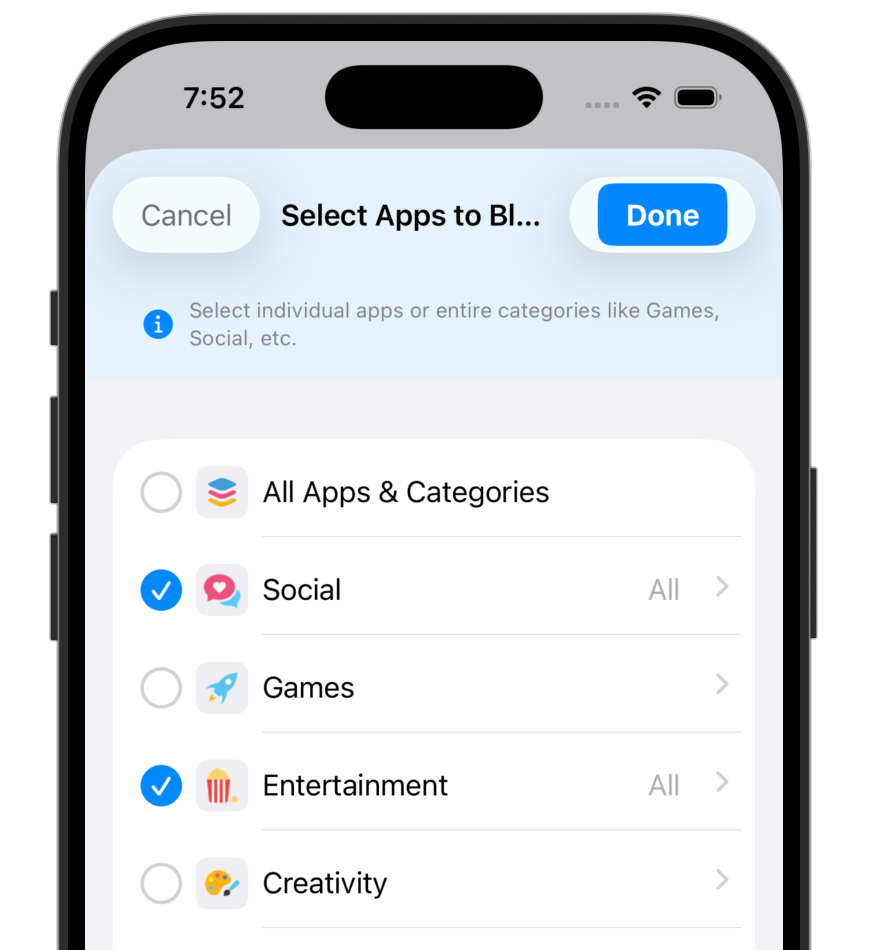
Estettävien sovellusten valintanäkymä, jossa kategoriat kuten some, pelit ja viihde, Applen omalla sovellusvalitsimella
Sovellukset ja kategoriat

Estä yksi sovellus tai koko kategoria.

Napauta yksittäistä sovellusta estääksesi vain sen, tai valitse kokonainen kategoria, joka kattaa kaiken sisältönsä, myös myöhemmin asennettavat sovellukset. Käytössä on Applen oma sovellusvalitsin, joten koko sovelluslistasi on saatavilla.

  • Yksittäiset sovellukset. TikTok, Instagram, YouTube, Snapchat, Safari tai mikä tahansa laitteen peli.
  • Kokonaiset kategoriat. Some, pelit, viihde ja muut, kaikki yhdellä valinnalla.
  • Tulevaisuudenkestävä. Estetty kategoria kattaa myös uudet sovellukset, jotka lapsesi asentaa myöhemmin.
Näin valinta toimii
Muistutukset eston poistoon

Estä nyt, saa muistutus myöhemmin.

Aseta muistutus, kun estät, niin Kids Block ilmoittaa, kun on aika poistaa esto. Täydellinen 30 minuutin läksyhetkeen, keskittyneeseen työrupeamaan tai kaiken estämiseen aamuun asti.

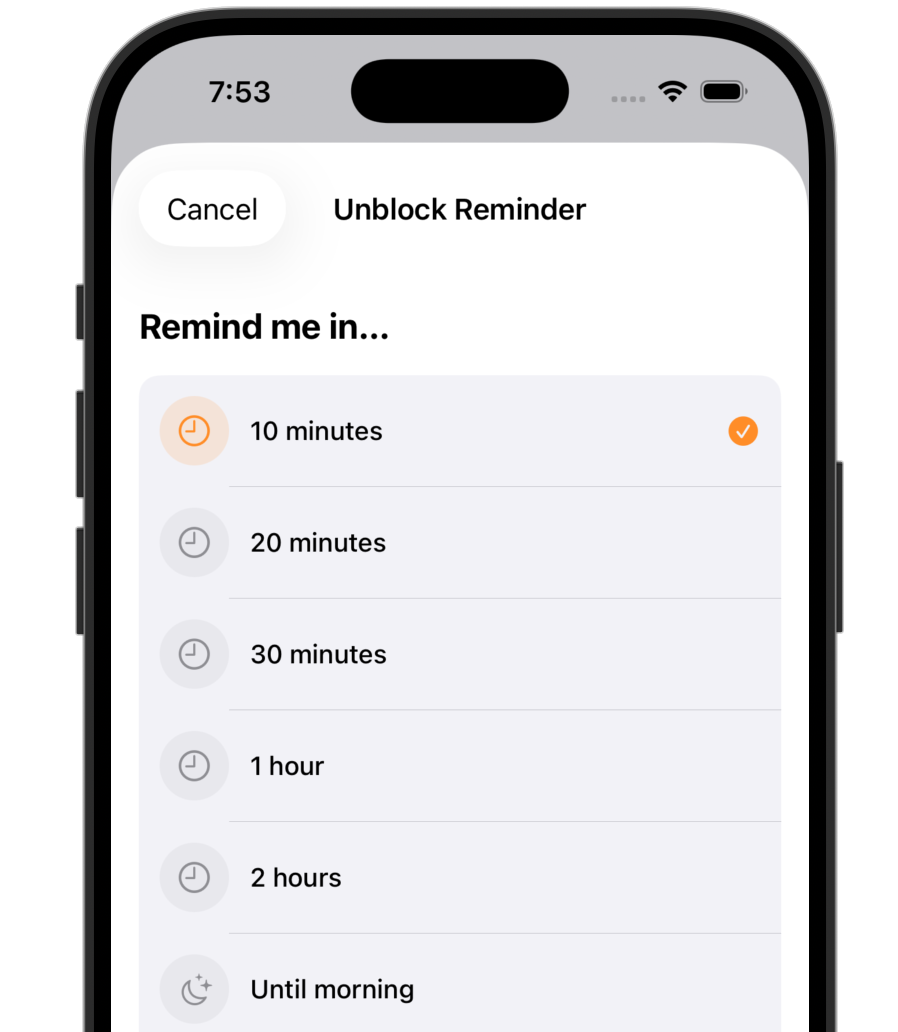
  • Nopeat esiasetukset. 10, 20 tai 30 minuuttia, 1 tunti, 2 tuntia tai aamuun asti.
  • Oma aika. Valitse mikä tahansa kellonaika muistutukselle.
  • Muistutus, ei porsaanreikä. Muistutus kertoo, milloin eston voi poistaa, mutta sinä päätät, milloin se oikeasti tapahtuu.
Muistutusnäkymä eston poistoon, vaihtoehdot 10, 20 ja 30 minuuttia, 1 tunti, 2 tuntia ja aamuun asti
Kids Blockin avaussuojauksen asetukset, joissa vaihtoehdot Ei suojausta, PIN-koodi ja Face ID
Suojaus

Lukitse PIN-koodilla tai Face ID:llä.

Ota käyttöön 4-numeroinen PIN tai Face ID, ja hallinta on sinetöity. Eston poisto, sovelluslistan muokkaus ja suojaustavan vaihto vaativat kaikki tunnistautumisen, joten estoa ei voi noin vain kytkeä pois.

  • PIN-koodi. 4-numeroinen koodi, jonka vain sinä tiedät. Ihanteellinen lapsen laitteella.
  • Face ID. Käytä kasvojasi avaimena omassa puhelimessasi, keskittymistä ilman kitkaa.
  • Kitkaa tarkoituksella. Pieni tauko ennen eston poistoa riittää usein siihen, että puhelin palaa taskuun.
Kaikki mitä se tekee

Keskittymistyökalu ja lapsilukko, yhdellä napautuksella.

Esto ja poisto yhdellä napautuksella

Rajoita koko listasi tai vapauta se yhdellä painikkeella. Ei valikoita, ei ylläpidettäviä aikatauluja.

Sovellukset ja kategoriat

Estä yksittäinen sovellus tai kokonainen kategoria, kuten some tai pelit, myös tulevat asennukset.

Muistutukset eston poistoon

10 minuutista aamuun asti, tai mikä tahansa oma aika. Estä nyt ja saa muistutus, kun on aika.

PIN- ja Face ID -lukitus

Sinetöi hallinta niin, että eston poisto vaatii 4-numeroisen PIN-koodin tai kasvosi. Lapset eivät voi vain kytkeä sitä pois.

Yksityinen ja laitteella toimiva

Rakennettu Applen Ruutuajan päälle. Mitään ei kerätä eikä lähetetä minnekään, ja se toimii ilman internetiä.

Maksa kerran, ei tilausta

Kertaostos App Storesta. Ei kuukausimaksua, ei tiliä, ei lisämyyntiä sovelluksen sisällä.

Vertailu

Yksinkertainen ja yksityinen tapa estää sovellukset.

Useimmat estosovellukset vaativat kuukausitilauksen ja tilin. Applen Ruutuaika on ilmainen mutta kankea, ja lapsi, joka tietää pääsykoodin, voi kytkeä sen pois. Kids Block pysyy yksinkertaisena, ja maksat siitä vain kerran.

Ominaisuus Kids Block Tilauspohjaiset estäjät Applen Ruutuaika
Estä sovellukset ja kokonaiset kategoriat yhdellä napautuksella Kankea
Toimii lapsilukkona ja oman keskittymisen tukena Yleensä vain toinen Osittain
Ei tiliä eikä rekisteröitymistä Ei
Kertamaksu, ei tilausta Tilaus Ilmainen
Täysin yksityinen, mikään ei poistu laitteelta Usein ei
PIN- tai Face ID -kitka, jotta estoa ei kytketä pois noin vain Osittain Pääsykoodilla voi poistaa sen käytöstä
Yksityinen lähtökohtaisesti

Se, mitä estät, ei kuulu kenellekään muulle.

Vain laitteella

Kids Block käyttää Applen Ruutuaika-kehystä ja tekee työnsä paikallisesti. Sovelluslistasi ja asetuksesi eivät koskaan poistu laitteelta.

Ei tilejä, ei seurantaa

Ei rekisteröitymistä, ei analytiikkaa, ei mainoksia, ei palvelimia. Esto ei tarvitse internetyhteyttä, eikä mitään ole vuodettavaksi.

Applen oma kehys

Rakennettu Family Controls- ja Managed Settings -kehysten päälle, saman järjestelmän, joka pyörittää iOS:n Ruutuaikaa. Eristetty hiekkalaatikkoon ja jaettu App Storen kautta.

Käyttötavat

Yksi painike, monta syytä.

Kasvatitpa lasta tai kesytit omaa keskittymistäsi, kulku on sama: valitse, estä, hengähdä.

Vanhemmille

Rajoita lapsen ruutuaikaa

Estä pelit ja some-sovellukset lapsesi iPhonessa tai iPadissa ja suojaa asetukset, jotta lapsi ei voi perua niitä.

Valitse pelit ja some, estä yhdellä napautuksella, lukitse PIN-koodilla, jonka vain sinä tiedät.

Opiskelijoille

Opiskele ilman houkutuksia

Hiljennä sovellukset, jotka suistavat läksyt raiteiltaan, ja anna muistutuksen tuoda ne takaisin session jälkeen.

Valitse TikTok ja Instagram, estä 30 minuutiksi, saa muistutus, kun opiskeluaika päättyy.

Syvätyöhön

Suojaa keskittymisesi

Katkaise loputon selaaminen omassa puhelimessasi työrupeamien ajaksi, Face ID ainoana tienä takaisin.

Valitse häiriösi, estä 2 tunniksi, avaa vain Face ID:llä.

Iltaan

Rauhoitu ja irtaudu

Estä koko viihde- ja some-kasa aamuun asti, niin ilta on rauhallisempi ja ruutuvapaa.

Valitse viihde ja some, estä aamuun asti, herää kirkkain mielin.

UKK

Kysymyksiä, vastauksia.

Mikä Kids Block on?

Kids Block on sovellusten estäjä iPhonelle ja iPadille. Valitset, mitkä sovellukset tai kategoriat rajoitetaan, ja estät ne yhdellä napautuksella. Estetyt sovellukset näyttävät suojanäytön, kunnes poistat eston. Käytä sitä lapsilukkona lapsen laitteella tai keskittymistyökaluna omassa puhelimessasi.

Vaatiiko Kids Block tilauksen?

Ei. Kids Block on kertaostos App Storesta. Ei tilausta, ei tiliä eikä lisämyyntiä sovelluksen sisällä. Maksat kerran, ja kaikki ominaisuudet ovat käytössä.

Voiko lapseni vain kytkeä eston pois?

Voit lukita hallinnan 4-numeroisella PIN-koodilla tai Face ID:llä. Kun suojaus on päällä, eston poisto, sovelluslistan muokkaus ja asetusten muuttaminen vaativat kaikki PIN-koodin tai kasvosi, joten lapsi ei voi noin vain kytkeä sitä pois.

Ovatko tietoni yksityisiä?

Kyllä. Kids Block on rakennettu Applen Ruutuajan (Family Controls) päälle ja toimii kokonaan laitteella. Se ei kerää henkilötietoja, siinä ei ole analytiikkaa, mainoksia eikä seurantaa, se ei vaadi tiliä ja se toimii ilman internetyhteyttä.

Mitkä sovellukset voin estää?

Voit estää yksittäisiä sovelluksia, kuten TikTokin, Instagramin, YouTuben, Snapchatin tai minkä tahansa pelin, ja voit estää kokonaisia kategorioita, kuten somen, pelit ja viihteen, yhdellä valinnalla. Valinta käyttää Applen omaa sovellusvalitsinta.

Onko se hyvä vaihtoehto Opalille, Freedomille tai Qustodiolle?

Jos haluat yksinkertaisen ja yksityisen sovellusten estäjän ilman tilausta, kyllä. Kids Block keskittyy yhden napautuksen estoon, eston poiston muistutuksiin sekä PIN- tai Face ID -suojaukseen, se toimii sekä lapsilukkona että oman keskittymisen työkaluna, ja se on kertaostos toistuvan tilauksen sijaan.

Toimiiko se iPadilla?

Kyllä. Kids Block toimii iPhonella ja iPadilla, joissa on iOS tai iPadOS 16 tai uudempi.

Ota puhelin takaisin. Napautus kerrallaan.

Lataa App Storesta