Chặn ứng dụng gây xao nhãng. Ngay lập tức. Trên điện thoại của bạn, hoặc của con bạn.

Kids Block là công cụ chặn ứng dụng cực kỳ đơn giản cho iPhone và iPad. Chọn các ứng dụng hoặc cả danh mục bạn muốn loại bỏ, rồi chặn tất cả chỉ với một chạm. Đặt lời nhắc mở chặn, và khóa mọi thứ bằng mã PIN hoặc Face ID. Riêng tư, trên thiết bị, không thuê bao.

Riêng tư, trên thiết bị  ·  Không thuê bao  ·  Xây dựng trên Screen Time của Apple

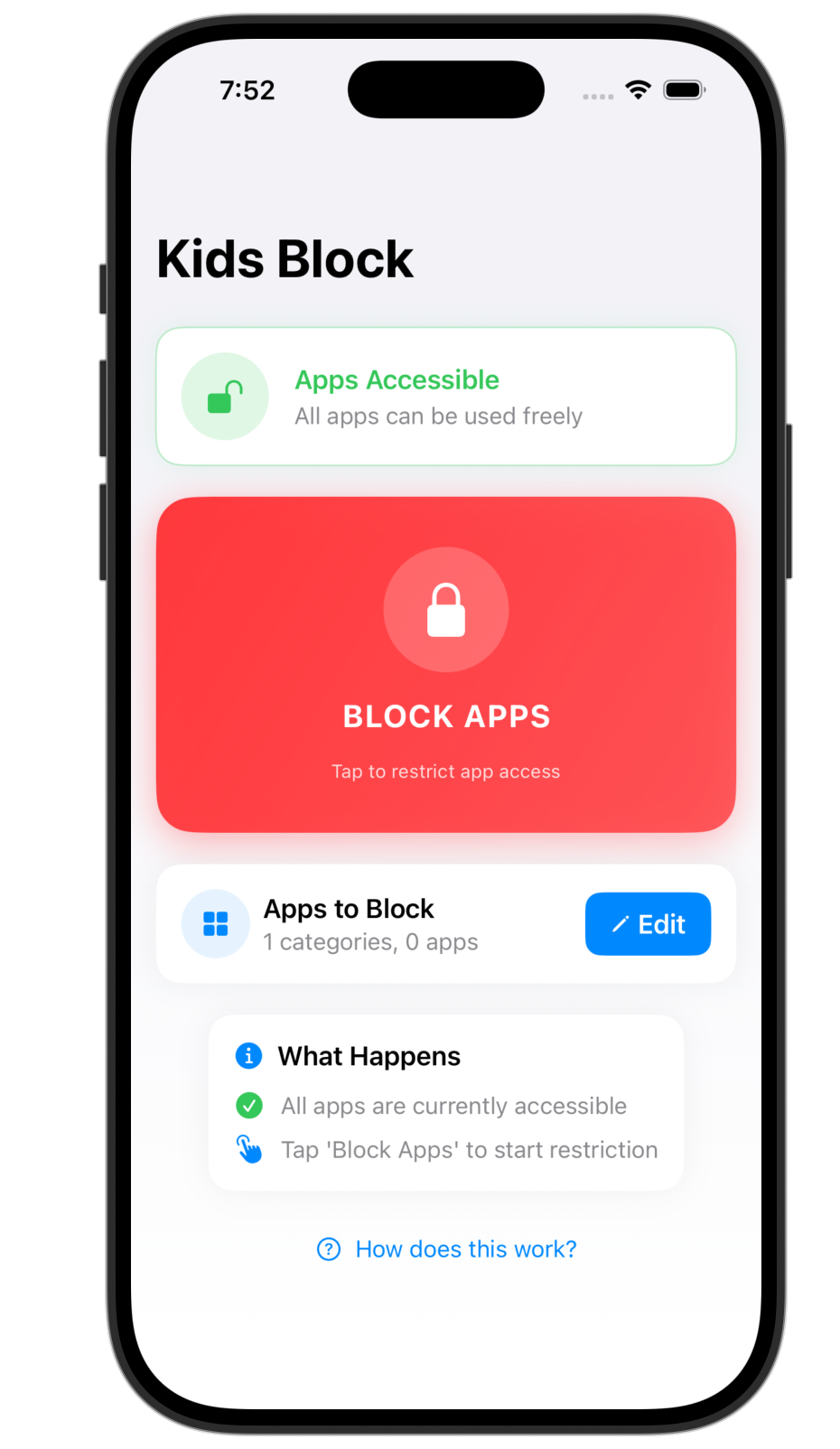
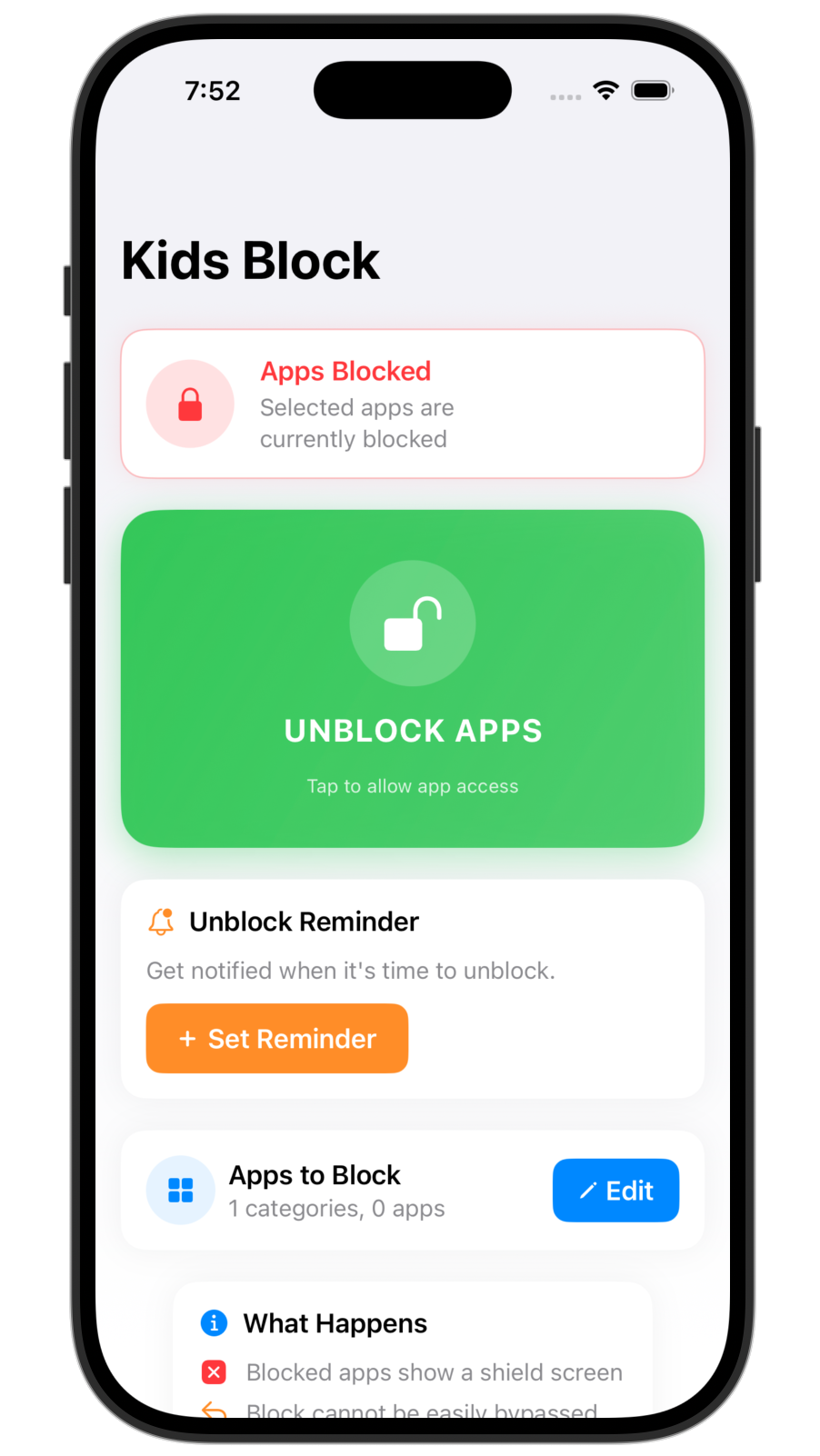
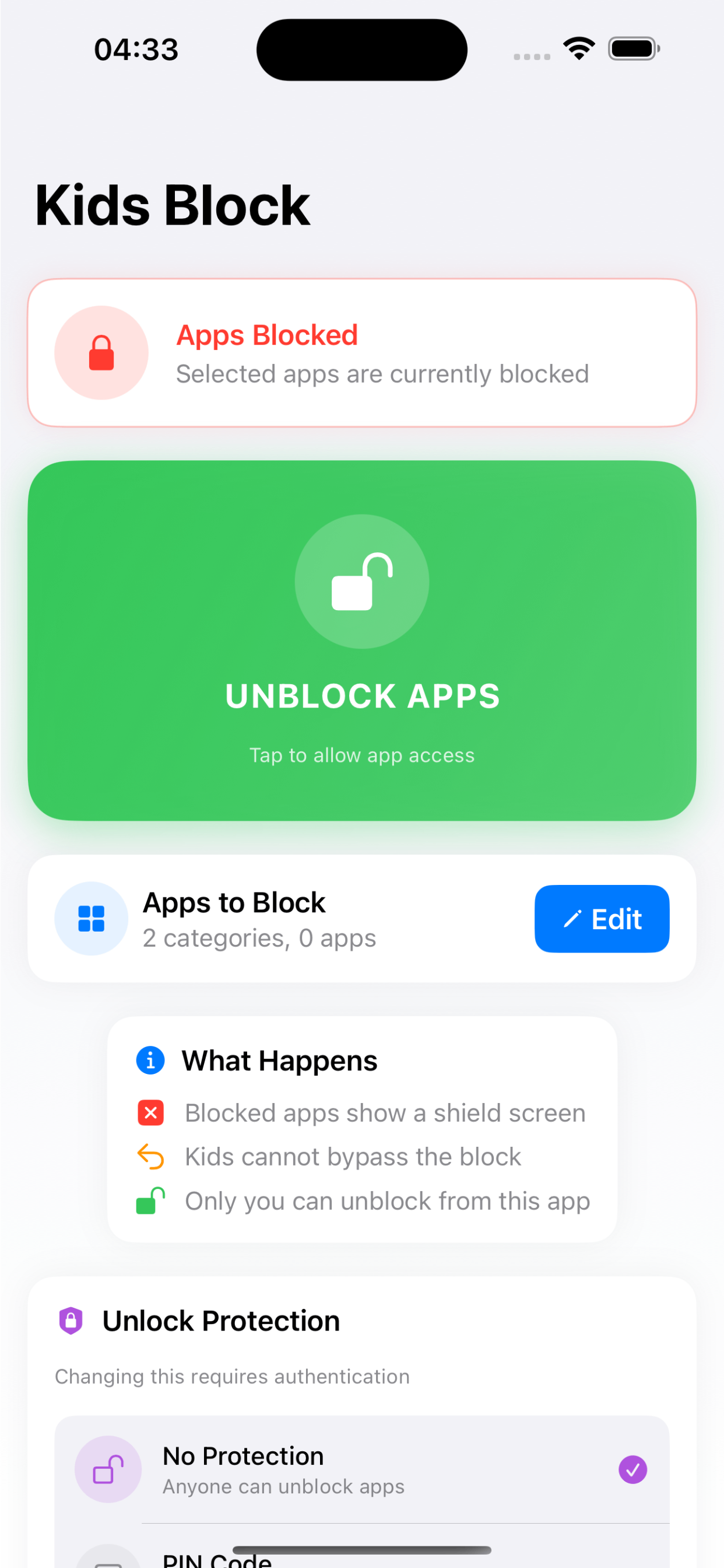
Màn hình chính của Kids Block với tất cả ứng dụng đang truy cập được và nút Chặn ứng dụng lớn màu đỏ Màn hình chính của Kids Block với các ứng dụng bị chặn, nút Mở chặn màu xanh lá và một lời nhắc mở chặn
Cách hoạt động

Ba lần chạm cho một chiếc điện thoại yên bình hơn.

Không cần lập lịch, không cần học bảng điều khiển nào. Chọn thứ cần chặn, chạm nút, và các ứng dụng bị khóa cho đến khi bạn quyết định khác.

1

Chọn ứng dụng

Chọn từng ứng dụng như TikTok, Instagram hay YouTube, hoặc chặn cả danh mục như Mạng xã hội, Trò chơi và Giải trí cùng lúc.

2

Chạm để chặn

Nhấn nút Chặn lớn. Mọi ứng dụng đã chọn bị hạn chế ngay lập tức, trên toàn thiết bị.

3

Chúng luôn bị chặn

Mở một ứng dụng bị chặn và iOS hiển thị màn hình chắn thay vì ứng dụng. Trạng thái này giữ nguyên cho đến khi bạn mở chặn, hoặc lời nhắc của bạn kêu.

Một chạm

Chặn tất cả, cùng một lúc.

Không phải loay hoay với từng ứng dụng mỗi lần. Một chạm chặn cả danh sách của bạn, và một chạm đưa tất cả trở lại. Nút có màu đỏ khi ứng dụng đang tự do và màu xanh lá khi bị chặn, nên chỉ liếc qua là biết trạng thái.

  • Ngay lập tức. Chặn và mở chặn có hiệu lực trên toàn thiết bị ngay khi bạn chạm.
  • Màn hình chắn. Ứng dụng bị chặn mở ra màn hình chắn của hệ thống, không phải ứng dụng, nên lệnh chặn thực sự giữ vững.
  • Luôn được lưu. Lựa chọn của bạn được ghi nhớ, nên ngày mai chặn lại chỉ mất một chạm.
Kids Block hiển thị các ứng dụng bị chặn, với nút Mở chặn màu xanh lá và một lời nhắc mở chặn đang hoạt động
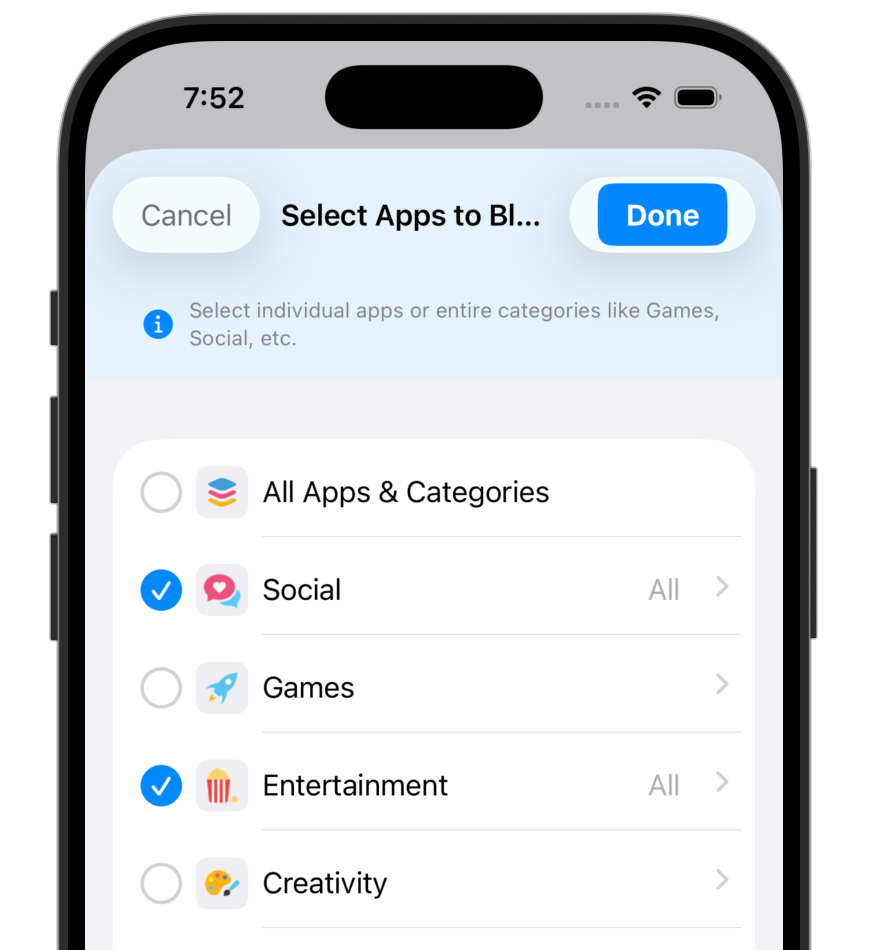
Màn hình Chọn ứng dụng cần chặn với các danh mục như Mạng xã hội, Trò chơi và Giải trí, dùng trình chọn ứng dụng của Apple
Ứng dụng và danh mục

Chặn một ứng dụng, hoặc cả danh mục.

Chạm một ứng dụng để chỉ chặn nó, hoặc chọn cả một danh mục để bao trọn mọi thứ bên trong, kể cả ứng dụng cài sau này. Kids Block dùng chính trình chọn ứng dụng của Apple, nên toàn bộ danh sách ứng dụng của bạn đều có sẵn.

  • Từng ứng dụng. TikTok, Instagram, YouTube, Snapchat, Safari, hoặc bất kỳ trò chơi nào trên thiết bị.
  • Cả danh mục. Mạng xã hội, Trò chơi, Giải trí và nhiều hơn nữa, tất cả trong một lựa chọn.
  • Đón đầu tương lai. Danh mục bị chặn cũng bao gồm những ứng dụng mới mà con bạn cài sau này.
Cách chọn ứng dụng hoạt động
Nhắc mở chặn

Chặn ngay, được nhắc sau.

Đặt lời nhắc khi chặn, và Kids Block sẽ thông báo khi đến giờ mở chặn. Hoàn hảo cho 30 phút làm bài tập, một phiên làm việc tập trung, hoặc chặn mọi thứ đến sáng.

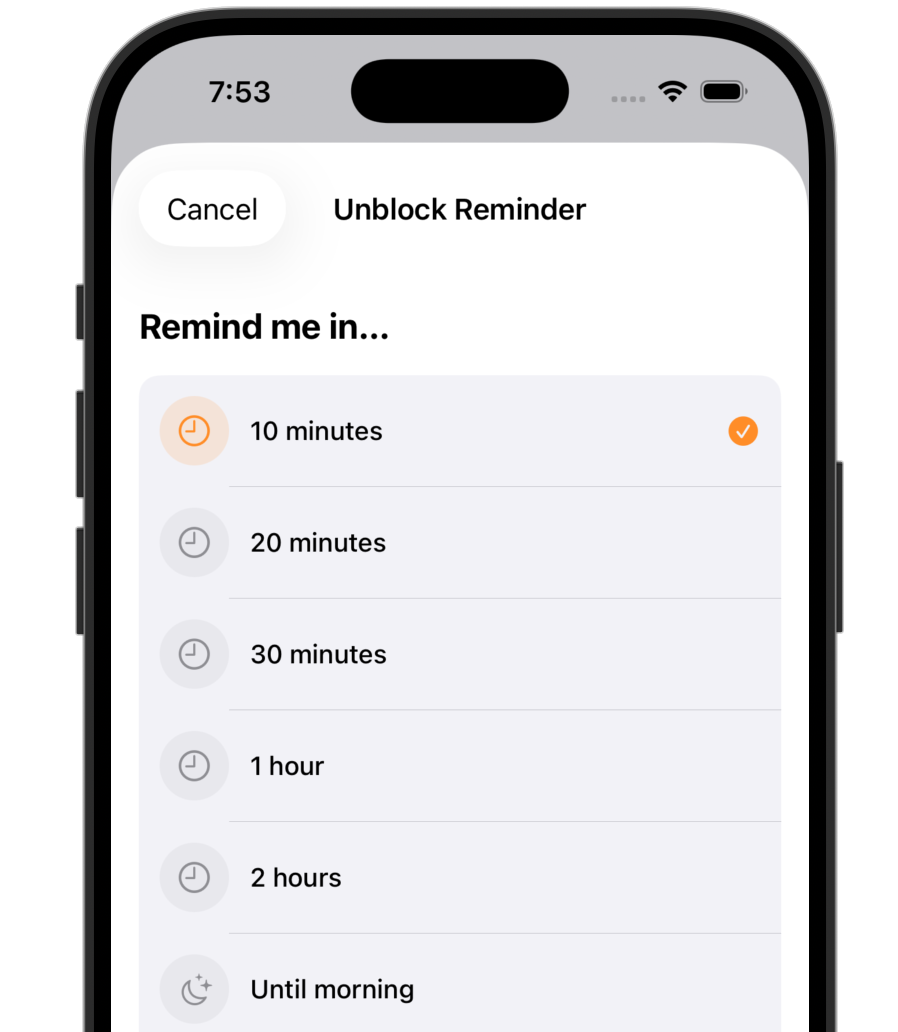
  • Tùy chọn nhanh. 10, 20 hoặc 30 phút, 1 giờ, 2 giờ, hoặc đến sáng.
  • Giờ tùy chỉnh. Chọn bất kỳ thời điểm nào trong ngày để được nhắc.
  • Một cú hích, không phải lỗ hổng. Lời nhắc cho bạn biết khi nào nên mở chặn, còn bạn vẫn toàn quyền quyết định lúc nào điều đó thực sự xảy ra.
Màn hình Nhắc mở chặn với các lựa chọn 10, 20 và 30 phút, 1 giờ, 2 giờ và đến sáng
Cài đặt Bảo vệ mở khóa của Kids Block với các lựa chọn Không bảo vệ, Mã PIN và Face ID
Bảo vệ

Khóa nó bằng mã PIN hoặc Face ID.

Bật mã PIN 4 số hoặc Face ID và các điều khiển được niêm phong. Mở chặn, chỉnh sửa danh sách ứng dụng hay thay đổi phương thức bảo vệ đều cần đến nó, nên lệnh chặn không thể bị tắt một cách tùy tiện.

  • Mã PIN. Một mã 4 số chỉ mình bạn biết, lý tưởng trên thiết bị của con.
  • Face ID. Dùng khuôn mặt làm chìa khóa trên chính điện thoại của bạn, tập trung mà không vướng bận.
  • Rào cản có chủ đích. Khoảng dừng trước khi mở chặn thường là tất cả những gì cần để bạn đặt điện thoại xuống.
Tất cả những gì nó làm

Công cụ tập trung và kiểm soát của cha mẹ, trong một chạm.

Chặn và mở chặn một chạm

Hạn chế cả danh sách của bạn, hoặc thả nó ra, với một nút duy nhất. Không menu, không lịch trình phải duy trì.

Ứng dụng và danh mục

Chặn một ứng dụng hoặc cả danh mục như Mạng xã hội hay Trò chơi, bao gồm cả ứng dụng cài sau này.

Nhắc mở chặn

Từ 10 phút đến sáng hôm sau, hoặc bất kỳ giờ tùy chỉnh nào. Chặn ngay và nhận cú hích khi đến lúc.

Khóa bằng PIN và Face ID

Niêm phong các điều khiển để việc mở chặn cần mã PIN 4 số hoặc khuôn mặt của bạn. Trẻ không thể tự tắt.

Riêng tư và trên thiết bị

Xây dựng trên Screen Time của Apple. Không gì bị thu thập hay gửi đi đâu cả, và hoạt động không cần internet.

Trả một lần, không thuê bao

Mua một lần trên App Store. Không gói hàng tháng, không tài khoản, không chào bán thêm trong ứng dụng.

So sánh

Cách chặn ứng dụng đơn giản và riêng tư.

Hầu hết công cụ chặn đòi thuê bao hàng tháng và tài khoản. Screen Time của Apple miễn phí nhưng rườm rà, và trẻ biết mật khẩu có thể tắt nó. Kids Block giữ mọi thứ đơn giản và chỉ phải trả tiền một lần.

Tính năng Kids Block Công cụ chặn thuê bao Screen Time của Apple
Chặn ứng dụng và cả danh mục trong một chạm Rườm rà
Dùng được cho kiểm soát của cha mẹ và tập trung cá nhân Thường chỉ một trong hai Một phần
Không cần tài khoản hay đăng ký Không
Giá một lần, không thuê bao Thuê bao Miễn phí
Hoàn toàn riêng tư, không gì rời khỏi thiết bị của bạn Thường là không
Rào cản mã PIN hoặc Face ID để không bị tắt tùy tiện Một phần Biết mật khẩu là tắt được
Riêng tư từ thiết kế

Bạn chặn gì là chuyện riêng của bạn.

Chỉ trên thiết bị

Kids Block dùng khung Screen Time của Apple để xử lý mọi thứ cục bộ. Danh sách ứng dụng và cài đặt của bạn không bao giờ rời khỏi thiết bị.

Không tài khoản, không theo dõi

Không đăng ký, không phân tích, không quảng cáo, không máy chủ. Việc chặn không cần kết nối internet, và không có gì để rò rỉ.

Khung của chính Apple

Xây dựng trên Family Controls và Managed Settings, chính hệ thống vận hành Screen Time của iOS. Chạy trong sandbox và phân phối qua App Store.

Trường hợp dùng

Một nút, nhiều lý do.

Dù bạn đang nuôi dạy con hay đang vật lộn với chính sự chú ý của mình, quy trình vẫn vậy: chọn, chặn, thở phào.

Cho cha mẹ

Giới hạn thời gian màn hình của con

Chặn trò chơi và ứng dụng mạng xã hội trên iPhone hay iPad của con, và bảo vệ để con không thể hoàn tác.

Chọn Trò chơi và Mạng xã hội, chặn với một chạm, khóa bằng mã PIN chỉ mình bạn biết.

Cho học sinh, sinh viên

Học mà không bị cuốn đi

Tắt tiếng những ứng dụng làm hỏng giờ làm bài, rồi để lời nhắc đưa chúng trở lại sau buổi học.

Chọn TikTok và Instagram, chặn trong 30 phút, nhận lời nhắc khi hết giờ học.

Cho công việc sâu

Bảo vệ sự tập trung của bạn

Cắt cơn lướt vô tận trên chính điện thoại của bạn trong giờ làm việc, với Face ID là lối trở vào duy nhất.

Chọn các nguồn xao nhãng, chặn trong 2 giờ, mở khóa chỉ bằng Face ID.

Cho giờ đi ngủ

Thư giãn và cai màn hình

Chặn cả đống Giải trí và Mạng xã hội đến sáng, cho một buổi tối yên tĩnh không màn hình.

Chọn Giải trí và Mạng xã hội, chặn đến sáng, thức dậy với đầu óc nhẹ nhõm.

Câu hỏi thường gặp

Giải đáp mọi thắc mắc.

Kids Block là gì?

Kids Block là công cụ chặn ứng dụng cho iPhone và iPad. Bạn chọn ứng dụng hoặc danh mục cần hạn chế, rồi chặn chúng với một chạm. Ứng dụng bị chặn hiển thị màn hình chắn cho đến khi bạn mở chặn. Dùng nó để kiểm soát con trên thiết bị của trẻ, hoặc làm công cụ tập trung trên chính điện thoại của bạn.

Kids Block có cần thuê bao không?

Không. Kids Block là giao dịch mua một lần trên App Store. Không thuê bao, không tài khoản, không chào bán thêm trong ứng dụng. Bạn trả tiền một lần và mọi tính năng được mở khóa.

Con tôi có thể tự tắt chặn không?

Bạn có thể khóa các điều khiển bằng mã PIN 4 số hoặc Face ID. Khi bảo vệ được bật, việc mở chặn, chỉnh sửa danh sách ứng dụng hay thay đổi cài đặt đều cần mã PIN hoặc khuôn mặt của bạn, nên trẻ không thể tự tắt nó.

Dữ liệu của tôi có riêng tư không?

Có. Kids Block xây dựng trên khung Screen Time (Family Controls) của Apple và chạy hoàn toàn trên thiết bị. Nó không thu thập dữ liệu cá nhân, không có phân tích, quảng cáo hay trình theo dõi, không cần tài khoản, và hoạt động không cần kết nối internet.

Tôi có thể chặn những ứng dụng nào?

Bạn có thể chặn từng ứng dụng như TikTok, Instagram, YouTube, Snapchat hay bất kỳ trò chơi nào, và có thể chặn cả danh mục như Mạng xã hội, Trò chơi và Giải trí trong một lựa chọn. Việc chọn dùng chính trình chọn ứng dụng của Apple.

Đây có phải lựa chọn thay thế tốt cho Opal, Freedom hay Qustodio không?

Nếu bạn muốn một công cụ chặn ứng dụng đơn giản, riêng tư và không thuê bao thì có. Kids Block tập trung vào chặn một chạm, nhắc mở chặn và bảo vệ bằng mã PIN hoặc Face ID, dùng được cho cả kiểm soát của cha mẹ lẫn tập trung cá nhân, và là giao dịch mua một lần thay vì gói trả định kỳ.

Có hoạt động trên iPad không?

Có. Kids Block chạy trên iPhone và iPad với iOS hoặc iPadOS 16 trở lên.

Giành lại chiếc điện thoại. Từng chạm một.

Tải trên App Store