Blockera störande appar. Direkt. På din telefon, eller ditt barns.

Kids Block är en riktigt enkel appblockerare för iPhone och iPad. Välj apparna eller hela kategorier du vill bli av med, och blockera dem sedan med ett tryck. Sätt en påminnelse om att låsa upp, och lås allt bakom en PIN-kod eller Face ID. Privat, på enheten, ingen prenumeration.

Privat, på enheten  ·  Ingen prenumeration  ·  Byggd på Apples Skärmtid

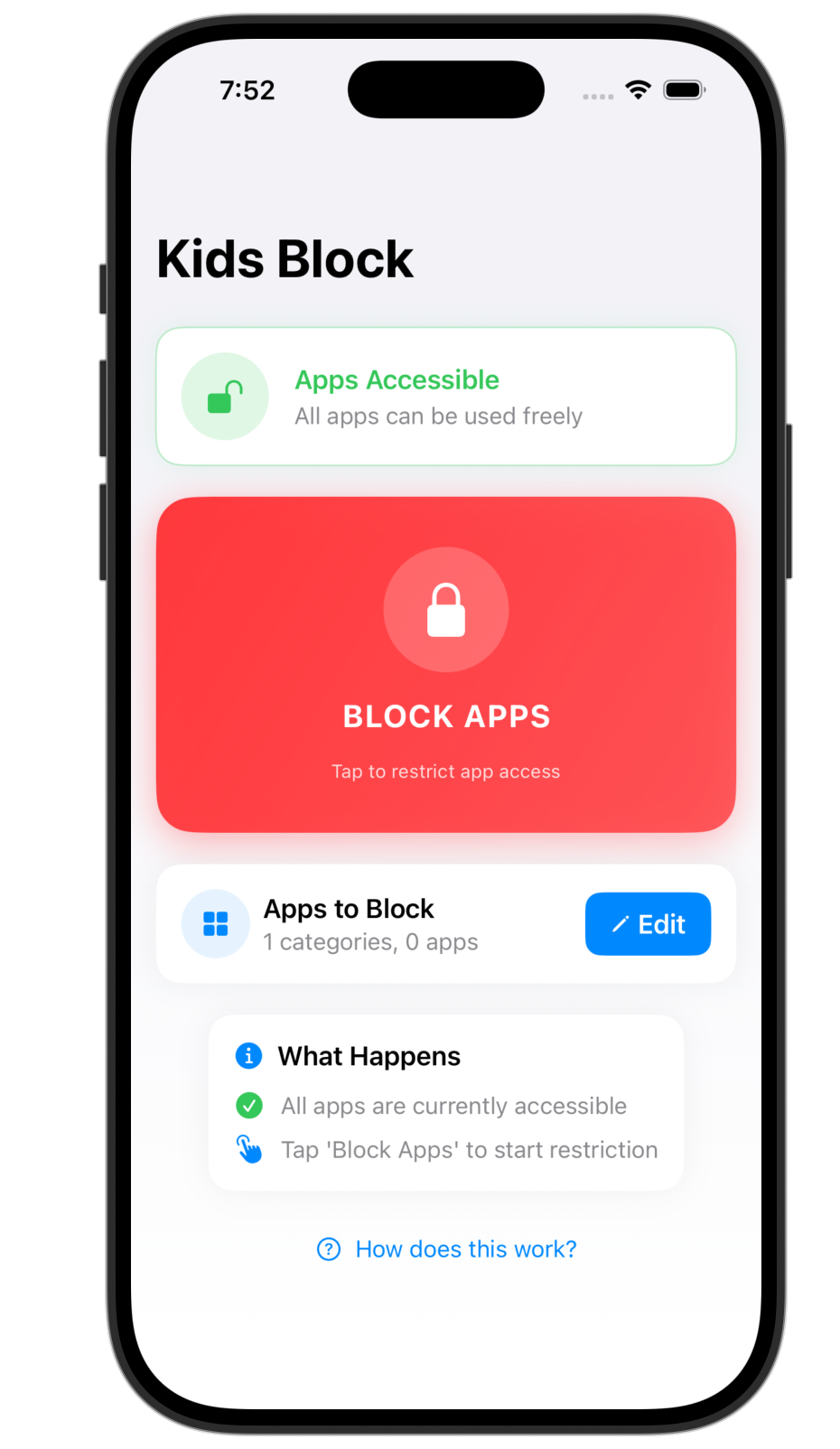
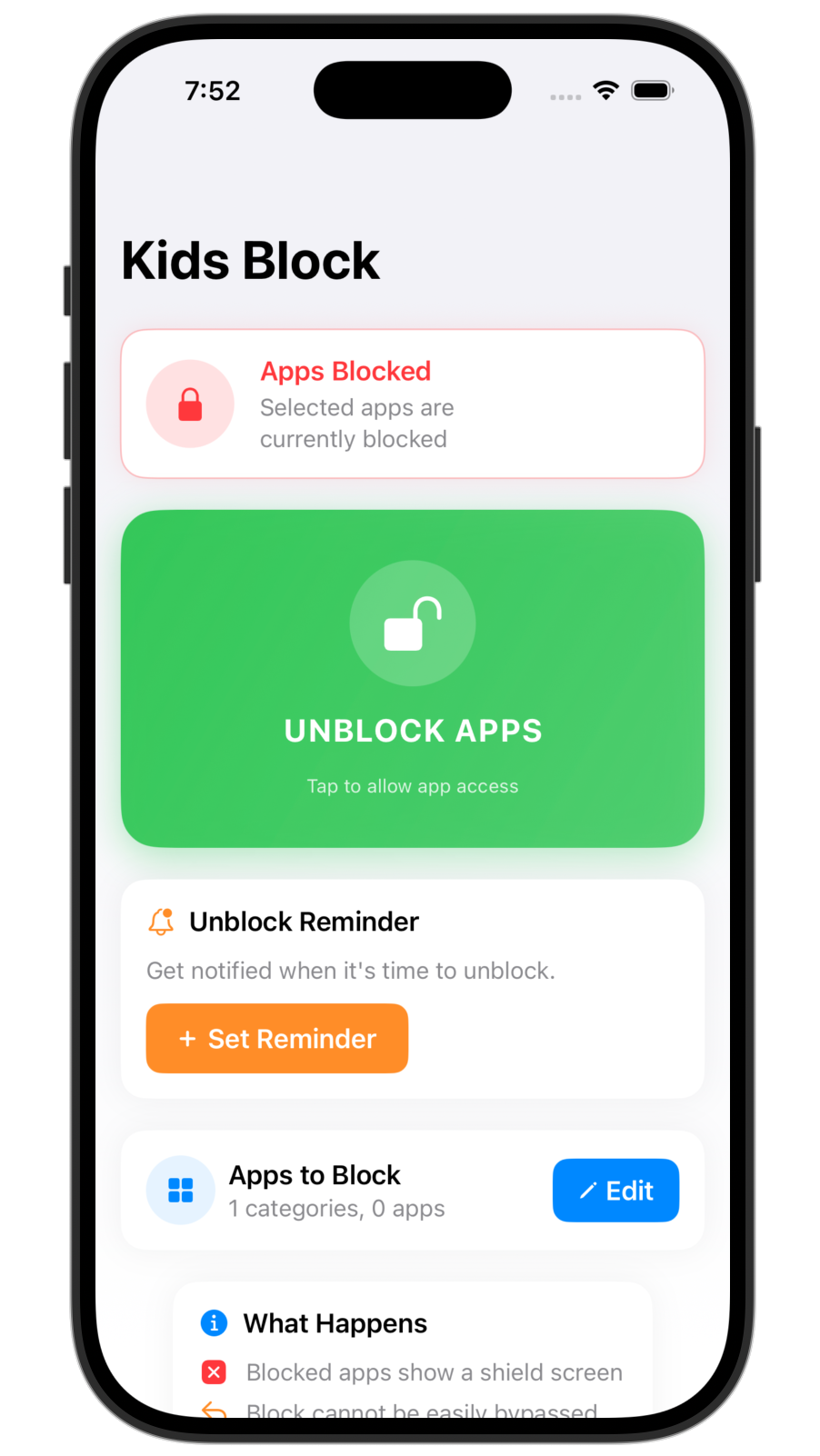
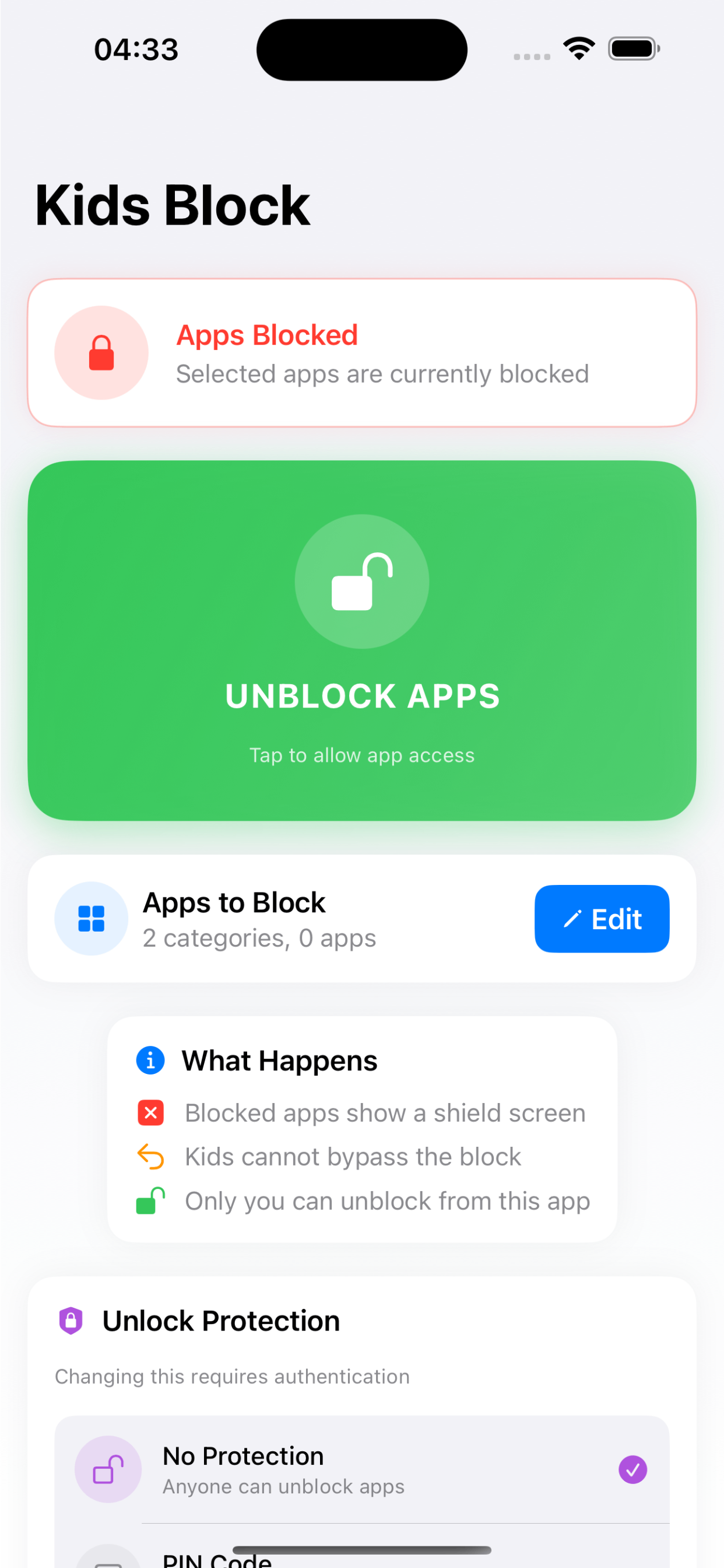
Kids Blocks huvudskärm med alla appar tillgängliga och en stor röd knapp Blockera appar Kids Blocks huvudskärm med appar blockerade, en grön knapp Lås upp appar och en upplåsningspåminnelse
Så fungerar det

Tre tryck till en lugnare telefon.

Inga scheman att bygga, inga instrumentpaneler att lära sig. Välj vad som ska blockeras, tryck på knappen, och apparna är låsta tills du säger något annat.

1

Välj apparna

Välj enskilda appar som TikTok, Instagram eller YouTube, eller blockera hela kategorier som Sociala medier, Spel och Underhållning på en gång.

2

Tryck för att blockera

Tryck på den stora blockeringsknappen. Varje vald app begränsas direkt, på hela enheten.

3

De förblir blockerade

Öppna en blockerad app och iOS visar en sköldskärm i stället. Så förblir det tills du låser upp, eller tills din påminnelse går av.

Ett tryck

Blockera allt, på en gång.

Inget pillande per app varje gång. Ett tryck blockerar hela din lista, och ett tryck tar tillbaka allt. Knappen blir röd när apparna är fria och grön när de är blockerade, så läget syns med en blick.

  • Direkt. Blockering och upplåsning slår igenom på hela enheten i samma stund som du trycker.
  • Sköldskärm. Blockerade appar öppnas till en systemsköld, inte appen, så blockeringen håller på riktigt.
  • Ligger kvar. Ditt urval sparas, så att blockera igen i morgon är ett enda tryck.
Kids Block som visar appar blockerade, med en grön knapp Lås upp appar och en aktiv upplåsningspåminnelse
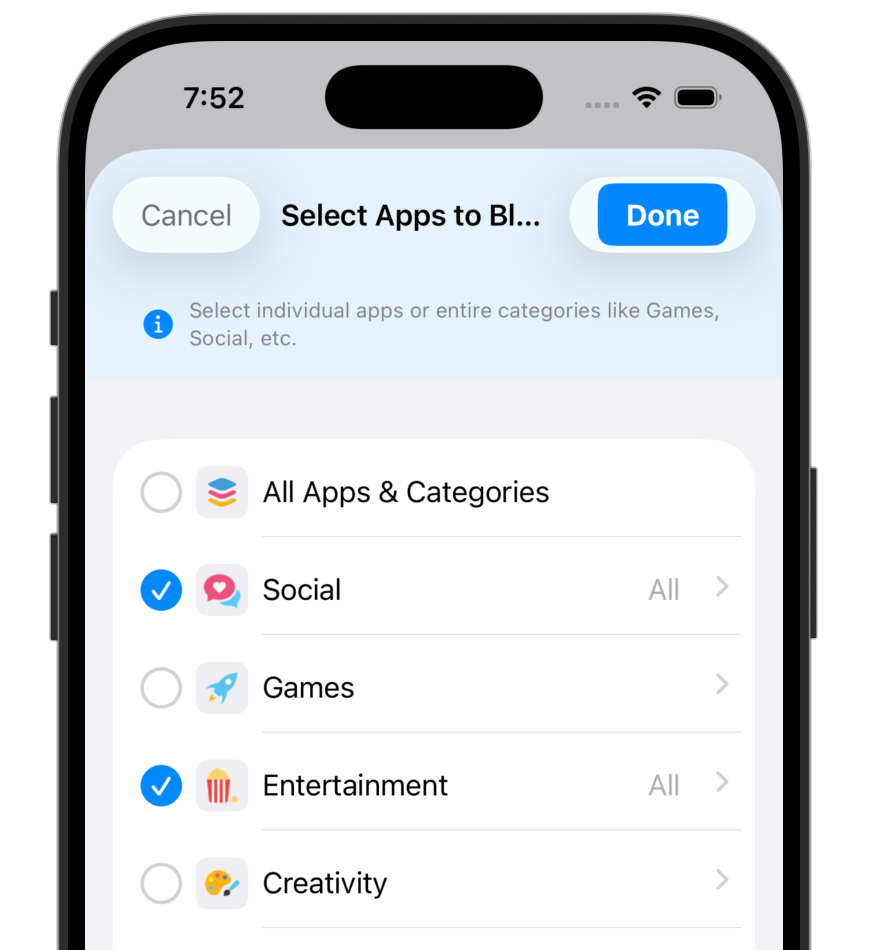
Skärmen Välj appar att blockera med kategorier som Sociala medier, Spel och Underhållning, med Apples appväljare
Appar och kategorier

Blockera en app, eller en hel kategori.

Tryck på en enskild app för att blockera just den, eller välj en hel kategori för att täcka allt i den, även appar som installeras senare. Den använder Apples egen appväljare, så hela din applista finns tillgänglig.

  • Enskilda appar. TikTok, Instagram, YouTube, Snapchat, Safari eller vilket spel som helst på enheten.
  • Hela kategorier. Sociala medier, Spel, Underhållning med flera, allt i ett enda val.
  • Framtidssäkert. En blockerad kategori täcker även nya appar som ditt barn installerar senare.
Så fungerar urvalet
Upplåsningspåminnelser

Blockera nu, bli påmind senare.

Sätt en påminnelse när du blockerar, så meddelar Kids Block dig när det är dags att låsa upp. Perfekt för en 30 minuters läxsprint, ett fokuserat arbetspass eller att blockera allt till i morgon bitti.

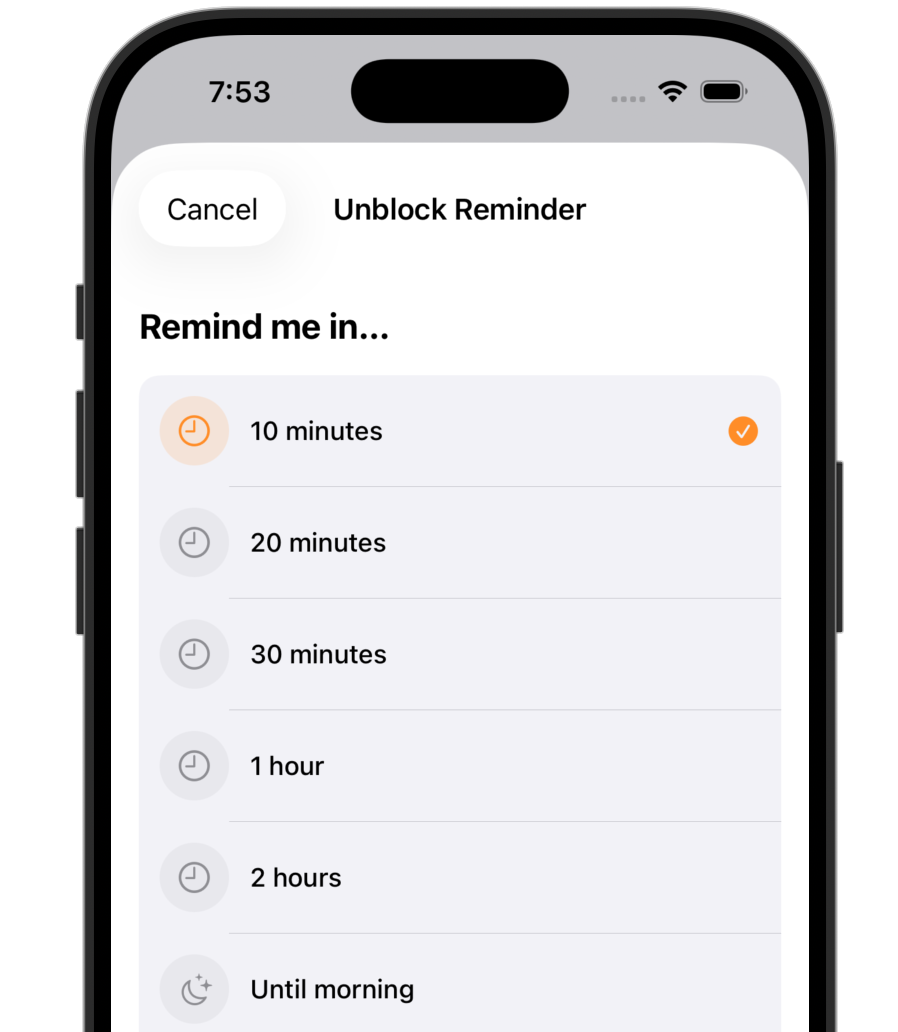
  • Snabbval. 10, 20 eller 30 minuter, 1 timme, 2 timmar eller till i morgon bitti.
  • Egen tid. Välj vilken tid på dygnet som helst att bli påmind.
  • En knuff, inte ett kryphål. Påminnelsen säger till när det är dags att låsa upp, du bestämmer fortfarande när det faktiskt sker.
Skärmen Upplåsningspåminnelse med alternativ för 10, 20 och 30 minuter, 1 timme, 2 timmar och till i morgon bitti
Kids Blocks inställningar för upplåsningsskydd med alternativen Inget skydd, PIN-kod och Face ID
Skydd

Lås det bakom en PIN-kod eller Face ID.

Slå på en 4-siffrig PIN-kod eller Face ID så är kontrollerna förseglade. Upplåsning, ändring av applistan och byte av skyddsmetod kräver alla detta, så blockeringen kan inte stängas av i förbifarten.

  • PIN-kod. En 4-siffrig kod som bara du känner till, perfekt på ett barns enhet.
  • Face ID. Använd ditt ansikte som nyckel på din egen telefon för friktionsfritt fokus.
  • Medveten friktion. Pausen innan upplåsningen är ofta allt som krävs för att lägga ifrån sig telefonen igen.
Allt den gör

Ett fokusverktyg och en föräldrakontroll, med ett tryck.

Blockera och lås upp med ett tryck

Begränsa hela din lista, eller släpp den fri, med en enda knapp. Inga menyer, inga scheman att underhålla.

Appar och kategorier

Blockera en enskild app eller en hel kategori som Sociala medier eller Spel, även framtida installationer.

Upplåsningspåminnelser

Från 10 minuter till i morgon bitti, eller vilken egen tid som helst. Blockera nu och få en knuff när det är dags.

Lås med PIN-kod och Face ID

Försegla kontrollerna så att upplåsning kräver en 4-siffrig PIN-kod eller ditt ansikte. Barnen kan inte bara stänga av det.

Privat och på enheten

Byggd på Apples Skärmtid. Inget samlas in eller skickas någonstans, och den fungerar utan internet.

Betala en gång, ingen prenumeration

Ett engångsköp i App Store. Ingen månadsplan, inget konto, ingen merförsäljning i appen.

Så står den sig

Det enkla, privata sättet att blockera appar.

De flesta blockerare vill ha en månadsprenumeration och ett konto. Apples Skärmtid är gratis men pillig, och ett barn som kan lösenkoden kan stänga av den. Kids Block håller det enkelt, och du betalar bara en gång.

Funktion Kids Block Prenumerationsblockerare Apples Skärmtid
Blockera appar och hela kategorier med ett tryck Pilligt
Fungerar för föräldrakontroll och eget fokus Oftast bara det ena Delvis
Inget konto eller registrering Nej
Engångspris, ingen prenumeration Prenumeration Gratis
Helt privat, inget lämnar din enhet Ofta inte
Friktion med PIN-kod eller Face ID så att den inte stängs av i förbifarten Delvis Lösenkoden kan stänga av den
Privat i grunden

Vad du blockerar angår ingen annan än dig.

Endast på enheten

Kids Block använder Apples Skärmtid-ramverk och gör sitt jobb lokalt. Din applista och dina inställningar lämnar aldrig enheten.

Inga konton, ingen spårning

Ingen registrering, ingen analys, inga annonser, inga servrar. Ingen internetanslutning behövs för blockeringen, och inget kan läcka.

Apples eget ramverk

Byggd på Family Controls och Managed Settings, samma system som driver Skärmtid i iOS. Körs i sandlåda och distribueras via App Store.

Användningsfall

En knapp, många anledningar.

Oavsett om du uppfostrar ett barn eller tyglar din egen uppmärksamhet är flödet detsamma: välj, blockera, andas.

För föräldrar

Begränsa ett barns skärmtid

Blockera spel och sociala appar på ditt barns iPhone eller iPad, och skydda det så att de inte kan ångra det.

Välj Spel och Sociala medier, blockera med ett tryck, lås det bakom en PIN-kod som bara du känner till.

För studenter

Plugga utan draget

Tysta apparna som spårar ur läxläsningen, och låt en påminnelse ta tillbaka dem efter passet.

Välj TikTok och Instagram, blockera i 30 minuter, bli påmind när plugget är klart.

För djupt arbete

Skydda ditt fokus

Stoppa doomscrollandet på din egen telefon under arbetspassen, med Face ID som enda vägen tillbaka in.

Välj dina distraktioner, blockera i 2 timmar, lås upp endast med Face ID.

För läggdags

Varva ner och koppla bort

Blockera hela högen av Underhållning och Sociala medier till i morgon bitti för en lugnare, skärmfri kväll.

Välj Underhållning och Sociala medier, blockera till i morgon bitti, vakna med ett klart huvud.

Vanliga frågor

Frågor och svar.

Vad är Kids Block?

Kids Block är en appblockerare för iPhone och iPad. Du väljer vilka appar eller kategorier som ska begränsas och blockerar dem sedan med ett tryck. Blockerade appar visar en sköldskärm tills du låser upp. Använd den som föräldrakontroll på ett barns enhet, eller som ett fokusverktyg på din egen telefon.

Kräver Kids Block en prenumeration?

Nej. Kids Block är ett engångsköp från App Store. Det finns ingen prenumeration, inget konto och ingen merförsäljning i appen. Du betalar en gång och alla funktioner är upplåsta.

Kan mitt barn bara stänga av blockeringen?

Du kan låsa kontrollerna bakom en 4-siffrig PIN-kod eller Face ID. Med skyddet på kräver upplåsning, ändring av applistan och ändring av inställningar alla PIN-koden eller ditt ansikte, så ett barn kan inte bara stänga av det.

Är mina data privata?

Ja. Kids Block är byggd på Apples ramverk Skärmtid (Family Controls) och körs helt på enheten. Appen samlar inte in några personuppgifter, har ingen analys, inga annonser och inga spårare, kräver inget konto och fungerar utan internetanslutning.

Vilka appar kan jag blockera?

Du kan blockera enskilda appar som TikTok, Instagram, YouTube, Snapchat eller vilket spel som helst, och du kan blockera hela kategorier som Sociala medier, Spel och Underhållning med ett enda val. Urvalet använder Apples egen appväljare.

Är Kids Block ett bra alternativ till Opal, Freedom eller Qustodio?

Om du vill ha en enkel, privat appblockerare utan prenumeration, ja. Kids Block fokuserar på blockering med ett tryck, upplåsningspåminnelser och skydd med PIN-kod eller Face ID, fungerar både som föräldrakontroll och för eget fokus, och är ett engångsköp i stället för en löpande plan.

Fungerar den på iPad?

Ja. Kids Block fungerar på iPhone och iPad med iOS eller iPadOS 16 eller senare.

Ta tillbaka telefonen. Ett tryck i taget.

Ladda ner i App Store