Sekat aplikasi yang mengganggu. Serta-merta. Pada telefon anda, atau telefon anak anda.

Kids Block ialah penyekat aplikasi yang sangat ringkas untuk iPhone dan iPad. Pilih aplikasi atau seluruh kategori yang anda mahu hilangkan, kemudian sekat semuanya dengan satu ketukan. Tetapkan peringatan untuk membuka sekatan, dan kunci semuanya dengan PIN atau Face ID. Peribadi, pada peranti, tiada langganan.

Peribadi, pada peranti  ·  Tiada langganan  ·  Dibina di atas Screen Time Apple

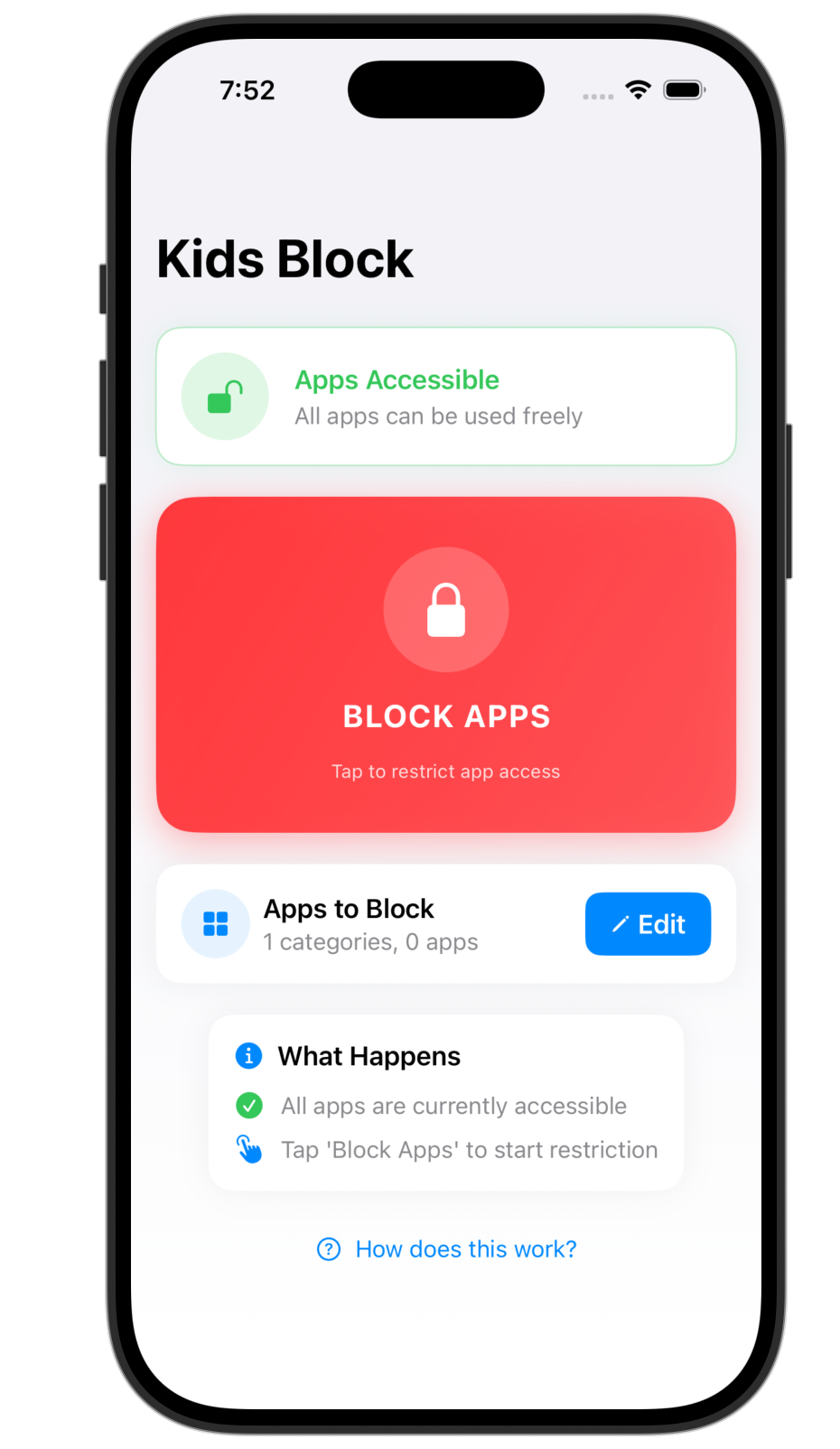
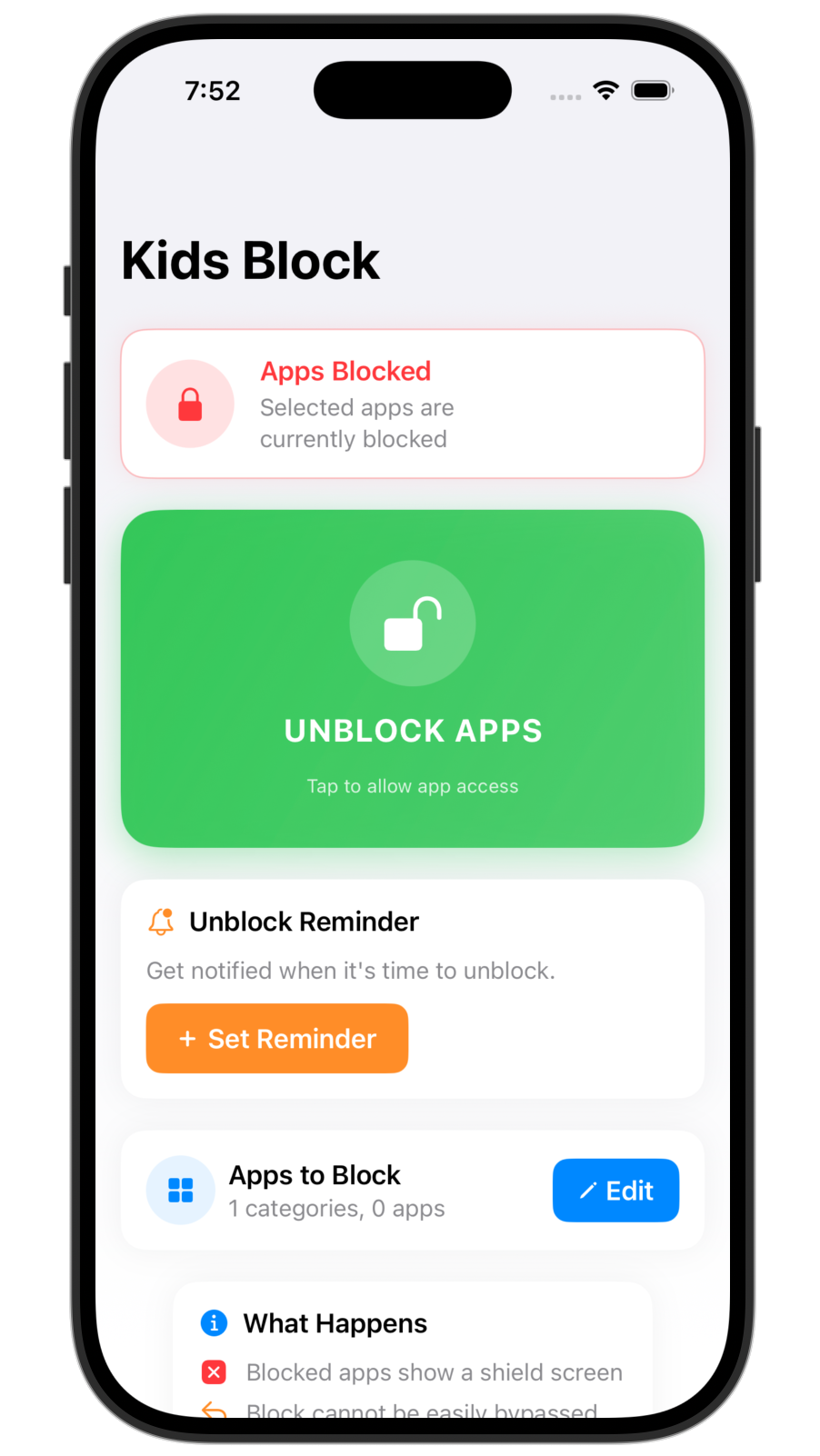
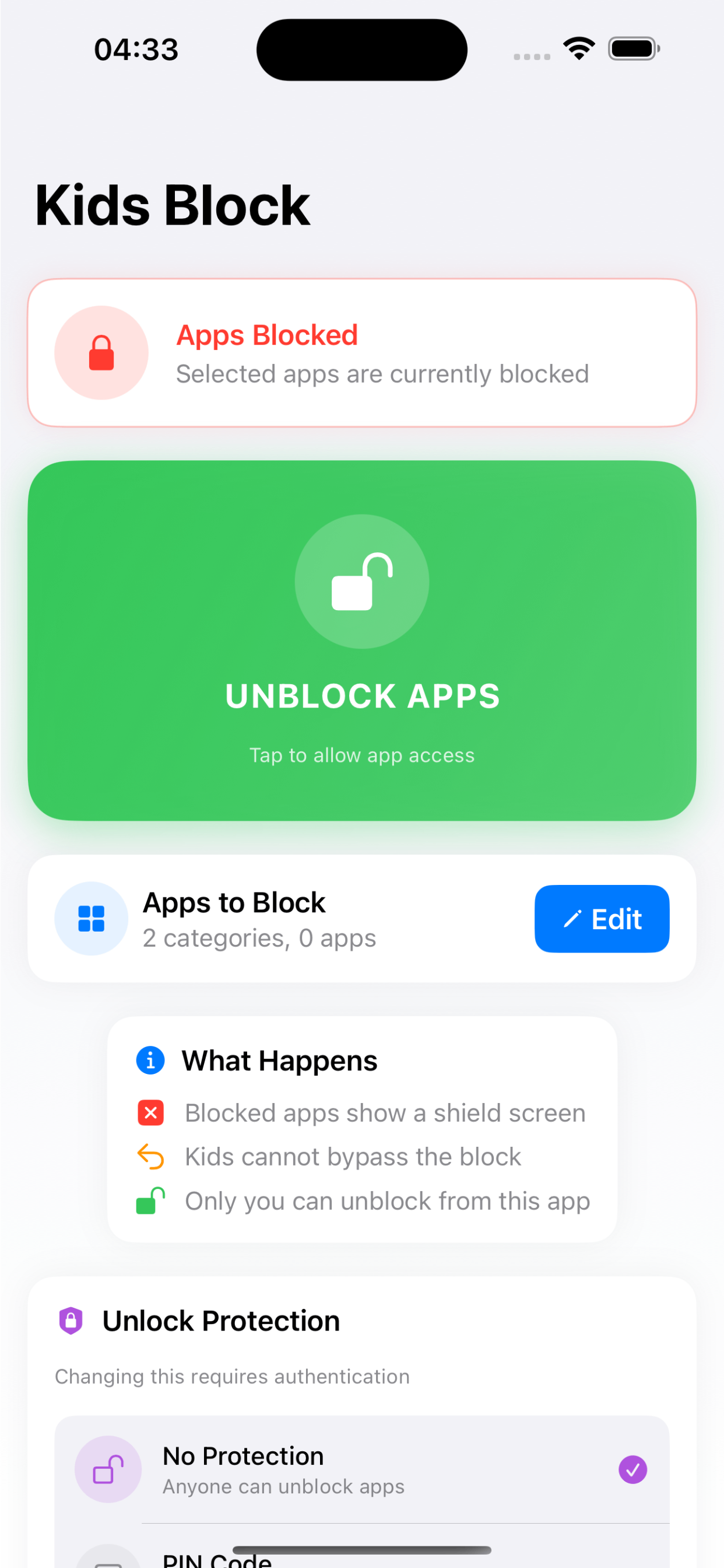
Skrin utama Kids Block dengan semua aplikasi boleh diakses dan butang merah besar Sekat Aplikasi Skrin utama Kids Block dengan aplikasi disekat, butang hijau Buka Sekatan Aplikasi, dan peringatan buka sekatan
Cara ia berfungsi

Tiga ketukan untuk telefon yang lebih tenang.

Tiada jadual untuk dibina, tiada papan pemuka untuk dipelajari. Pilih apa yang hendak disekat, ketuk butang, dan aplikasi terkunci sehingga anda memutuskan sebaliknya.

1

Pilih aplikasi

Pilih aplikasi tertentu seperti TikTok, Instagram, atau YouTube, atau sekat seluruh kategori seperti Media Sosial, Permainan, dan Hiburan sekali gus.

2

Ketuk untuk menyekat

Tekan butang Sekat yang besar. Setiap aplikasi terpilih dihadkan serta-merta, di seluruh peranti.

3

Ia kekal disekat

Buka aplikasi yang disekat dan iOS memaparkan skrin perisai sebagai gantinya. Ia kekal begitu sehingga anda membuka sekatan, atau peringatan anda berbunyi.

Satu ketukan

Sekat semuanya, sekali gus.

Tidak perlu bersusah payah dengan setiap aplikasi setiap kali. Satu ketukan menyekat seluruh senarai anda, dan satu ketukan mengembalikan semuanya. Butang bertukar merah apabila aplikasi bebas dan hijau apabila disekat, jadi keadaannya jelas sekali pandang.

  • Serta-merta. Sekatan dan buka sekatan berkuat kuasa di seluruh peranti sebaik sahaja anda mengetuk.
  • Skrin perisai. Aplikasi yang disekat membuka skrin perisai sistem, bukan aplikasinya, jadi sekatan benar-benar berkesan.
  • Kekal tersimpan. Pilihan anda diingati, jadi menyekat semula esok hanya perlukan satu ketukan.
Kids Block menunjukkan aplikasi disekat, dengan butang hijau Buka Sekatan Aplikasi dan peringatan buka sekatan yang aktif
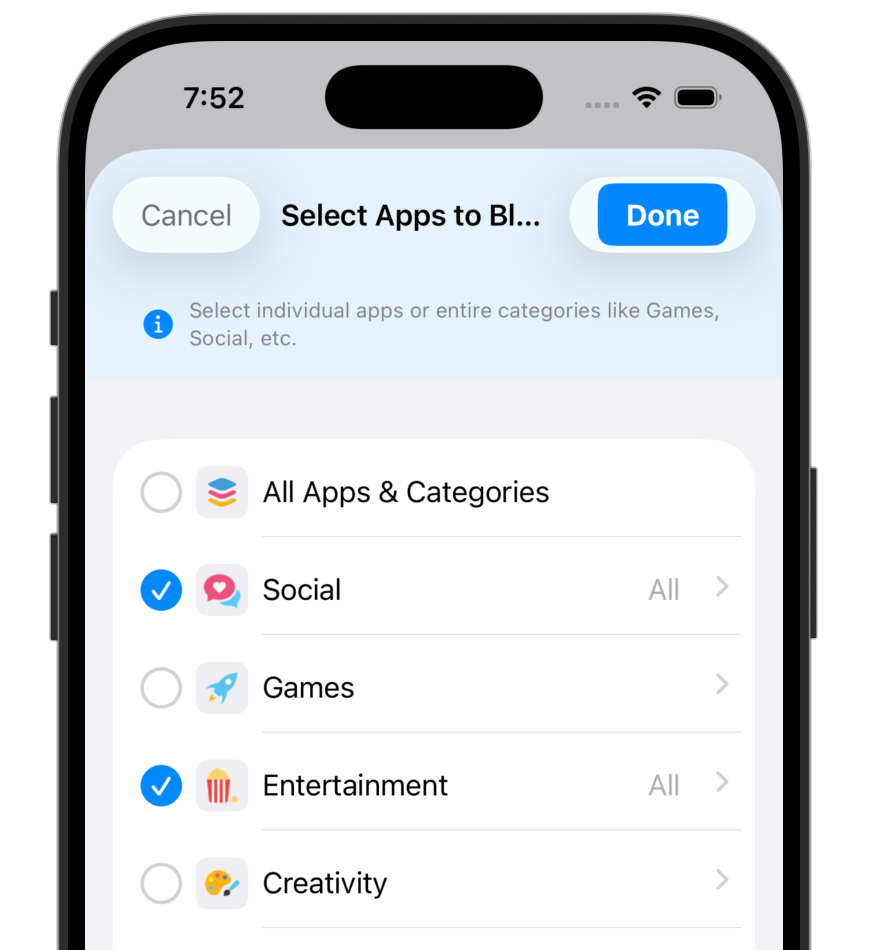
Skrin Pilih Aplikasi untuk Disekat dengan kategori seperti Media Sosial, Permainan, dan Hiburan, menggunakan pemilih aplikasi Apple
Aplikasi dan kategori

Sekat satu aplikasi, atau seluruh kategori.

Ketuk satu aplikasi untuk menyekat aplikasi itu sahaja, atau pilih seluruh kategori untuk merangkumi semua yang ada di dalamnya, termasuk aplikasi yang dipasang kemudian. Ia menggunakan pemilih aplikasi Apple sendiri, jadi senarai penuh aplikasi anda tersedia.

  • Aplikasi tunggal. TikTok, Instagram, YouTube, Snapchat, Safari, atau mana-mana permainan pada peranti.
  • Seluruh kategori. Media Sosial, Permainan, Hiburan, dan banyak lagi, semuanya dalam satu pilihan.
  • Kalis masa depan. Kategori yang disekat turut merangkumi aplikasi baharu yang anak anda pasang kemudian.
Cara pemilihan berfungsi
Peringatan buka sekatan

Sekat sekarang, diingatkan kemudian.

Tetapkan peringatan semasa anda menyekat, dan Kids Block memberitahu anda apabila tiba masa untuk membuka sekatan. Sesuai untuk sesi kerja rumah 30 minit, sesi kerja yang fokus, atau menyekat semuanya hingga pagi.

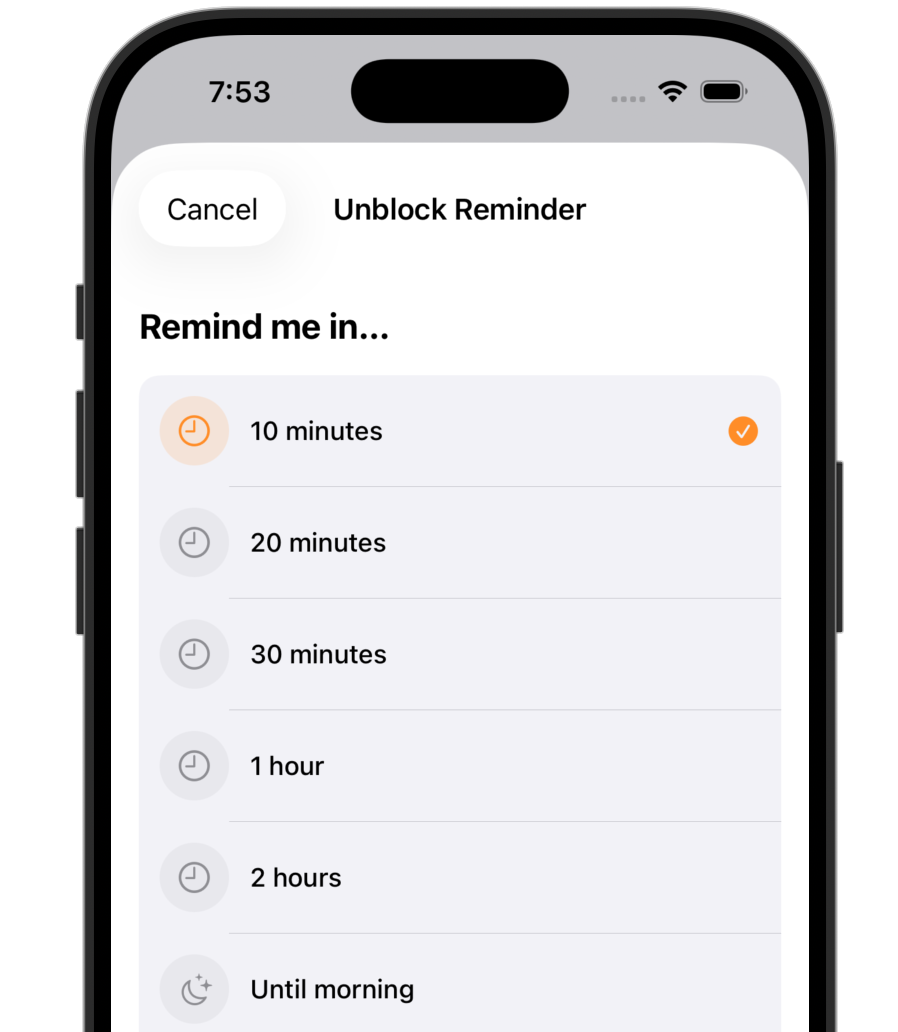
  • Pratetap pantas. 10, 20, atau 30 minit, 1 jam, 2 jam, atau hingga pagi.
  • Masa tersuai. Pilih mana-mana waktu dalam hari untuk diingatkan.
  • Dorongan, bukan jalan pintas. Peringatan memberitahu anda bila masa untuk membuka sekatan, anda tetap mengawal bila ia benar-benar berlaku.
Skrin Peringatan Buka Sekatan dengan pilihan 10, 20, dan 30 minit, 1 jam, 2 jam, dan hingga pagi
Tetapan Perlindungan Buka Kunci Kids Block yang menawarkan Tiada Perlindungan, Kod PIN, dan Face ID
Perlindungan

Kunci dengan PIN atau Face ID.

Hidupkan PIN 4 digit atau Face ID dan kawalan dimeterai. Membuka sekatan, mengedit senarai aplikasi, atau menukar kaedah perlindungan semuanya memerlukannya, jadi sekatan tidak boleh dimatikan sesuka hati.

  • Kod PIN. Kod 4 digit yang hanya anda tahu, sesuai pada peranti anak.
  • Face ID. Gunakan wajah anda sebagai kunci pada telefon sendiri untuk fokus tanpa halangan.
  • Geseran yang disengajakan. Jeda sebelum membuka sekatan selalunya sudah cukup untuk meletakkan telefon semula.
Semua yang ia lakukan

Alat fokus dan kawalan ibu bapa, dalam satu ketukan.

Sekat dan buka sekatan satu ketukan

Hadkan seluruh senarai anda, atau lepaskannya, dengan satu butang. Tiada menu, tiada jadual untuk diselenggara.

Aplikasi dan kategori

Sekat satu aplikasi atau seluruh kategori seperti Media Sosial atau Permainan, termasuk pemasangan akan datang.

Peringatan buka sekatan

Dari 10 minit hingga pagi, atau mana-mana masa tersuai. Sekat sekarang dan dapatkan dorongan apabila tiba masanya.

Kunci PIN dan Face ID

Meterai kawalan supaya membuka sekatan memerlukan PIN 4 digit atau wajah anda. Anak tidak boleh mematikannya begitu sahaja.

Peribadi dan pada peranti

Dibina di atas Screen Time Apple. Tiada apa-apa dikumpul atau dihantar ke mana-mana, dan ia berfungsi tanpa internet.

Bayar sekali, tiada langganan

Belian App Store sekali sahaja. Tiada pelan bulanan, tiada akaun, tiada jualan tambahan dalam aplikasi.

Perbandingan

Cara ringkas dan peribadi untuk menyekat aplikasi.

Kebanyakan penyekat mahukan langganan bulanan dan akaun. Screen Time Apple percuma tetapi menyusahkan, dan anak yang tahu kod laluan boleh mematikannya. Kids Block memastikan semuanya ringkas dan dibayar sekali sahaja.

Ciri Kids Block Penyekat langganan Screen Time Apple
Sekat aplikasi dan seluruh kategori dengan satu ketukan Menyusahkan
Berfungsi untuk kawalan ibu bapa dan fokus peribadi Biasanya satu sahaja Sebahagian
Tiada akaun atau pendaftaran Tidak
Harga sekali sahaja, tiada langganan Langganan Percuma
Peribadi sepenuhnya, tiada apa-apa meninggalkan peranti anda Selalunya tidak
Geseran PIN atau Face ID supaya tidak dimatikan sesuka hati Sebahagian Kod laluan boleh melumpuhkannya
Peribadi secara reka bentuk

Apa yang anda sekat adalah urusan anda sahaja.

Pada peranti sahaja

Kids Block menggunakan rangka kerja Screen Time Apple untuk melakukan kerjanya secara setempat. Senarai aplikasi dan tetapan anda tidak pernah meninggalkan peranti.

Tiada akaun, tiada penjejakan

Tiada pendaftaran, tiada analitik, tiada iklan, tiada pelayan. Sambungan internet tidak diperlukan untuk menyekat, dan tiada apa-apa untuk bocor.

Rangka kerja Apple sendiri

Dibina di atas Family Controls dan Managed Settings, sistem yang sama yang menggerakkan Screen Time iOS. Berjalan dalam sandbox dan diedarkan melalui App Store.

Kegunaan

Satu butang, banyak sebab.

Sama ada anda membesarkan anak atau menjinakkan tumpuan anda sendiri, alirannya sama: pilih, sekat, bernafas lega.

Untuk ibu bapa

Hadkan masa skrin anak

Sekat permainan dan aplikasi sosial pada iPhone atau iPad anak anda, dan lindunginya supaya mereka tidak boleh membatalkannya.

Pilih Permainan dan Media Sosial, sekat dengan satu ketukan, kunci dengan PIN yang hanya anda tahu.

Untuk pelajar

Belajar tanpa tarikan

Senyapkan aplikasi yang merosakkan kerja rumah, kemudian biarkan peringatan mengembalikannya selepas sesi belajar.

Pilih TikTok dan Instagram, sekat selama 30 minit, diingatkan apabila masa belajar tamat.

Untuk kerja mendalam

Lindungi fokus anda

Hentikan skrol tanpa henti pada telefon anda sendiri semasa waktu kerja, dengan Face ID sebagai satu-satunya jalan masuk semula.

Pilih gangguan anda, sekat selama 2 jam, buka kunci hanya dengan Face ID.

Untuk waktu tidur

Tenangkan diri dan detoks

Sekat seluruh timbunan Hiburan dan Media Sosial hingga pagi untuk malam yang lebih tenang tanpa skrin.

Pilih Hiburan dan Media Sosial, sekat hingga pagi, bangun dengan fikiran yang segar.

Soalan Lazim

Soalan, dijawab.

Apakah Kids Block?

Kids Block ialah penyekat aplikasi untuk iPhone dan iPad. Anda pilih aplikasi atau kategori untuk dihadkan, kemudian sekat dengan satu ketukan. Aplikasi yang disekat memaparkan skrin perisai sehingga anda membuka sekatan. Gunakannya sebagai kawalan ibu bapa pada peranti anak, atau sebagai alat fokus pada telefon anda sendiri.

Adakah Kids Block memerlukan langganan?

Tidak. Kids Block ialah belian sekali sahaja dari App Store. Tiada langganan, tiada akaun, dan tiada jualan tambahan dalam aplikasi. Anda bayar sekali dan semua ciri terbuka.

Bolehkah anak saya mematikan sekatan begitu sahaja?

Anda boleh mengunci kawalan dengan PIN 4 digit atau Face ID. Dengan perlindungan dihidupkan, membuka sekatan, mengedit senarai aplikasi, atau mengubah tetapan semuanya memerlukan PIN atau wajah anda, jadi anak tidak boleh mematikannya begitu sahaja.

Adakah data saya peribadi?

Ya. Kids Block dibina di atas rangka kerja Screen Time (Family Controls) Apple dan berjalan sepenuhnya pada peranti. Ia tidak mengumpul data peribadi, tiada analitik, iklan, atau penjejak, tidak memerlukan akaun, dan berfungsi tanpa sambungan internet.

Aplikasi apa yang boleh saya sekat?

Anda boleh menyekat aplikasi tertentu seperti TikTok, Instagram, YouTube, Snapchat, atau mana-mana permainan, dan anda boleh menyekat seluruh kategori seperti Media Sosial, Permainan, dan Hiburan dalam satu pilihan. Pemilihan menggunakan pemilih aplikasi Apple sendiri.

Adakah ia alternatif yang baik kepada Opal, Freedom, atau Qustodio?

Jika anda mahukan penyekat aplikasi yang ringkas dan peribadi tanpa langganan, ya. Kids Block menumpukan pada sekatan satu ketukan, peringatan buka sekatan, dan perlindungan PIN atau Face ID, ia berfungsi untuk kawalan ibu bapa dan juga fokus peribadi, dan ia belian sekali sahaja dan bukannya pelan berulang.

Adakah ia berfungsi pada iPad?

Ya. Kids Block berjalan pada iPhone dan iPad dengan iOS atau iPadOS 16 atau lebih baharu.

Ambil semula telefon itu. Satu ketukan pada satu masa.

Muat turun di App Store